سبد خریدتان در حال حاضر خالی است!
Epic Games دانلود سریعتر چگونه امکانپذیر است؟

در Epic Games Launcher، سرعت دانلود پایین یک مشکل رایج است که بسیاری از بازیکنان با آن مواجه میشوند. به ویژه در زمانهای انتشار بازیهای جدید، ممکن است سرعت دانلود در Epic Games به شدت کاهش یابد. خوشبختانه، روشهای مؤثری برای حل این مشکل وجود دارد. همچنین میتوانید با خرید حسابهای مختلف Epic Games به تعداد زیادی از بازیها با قیمت مناسب دسترسی پیدا کنید.
چرا سرعت دانلود در Epic Games کند است؟
به جز Steam، تقریباً در هر پلتفرم دیگری، بازیکنان با مشکل سرعت دانلود مواجه هستند. مشکل سرعت دانلود در Epic Games عمدتاً به دلیل زیرساختهای سرور و ترافیک عمومی است. به ویژه در دوران اعلام بازیهای رایگان و دورههای تبلیغاتی، سرورهای Epic ممکن است به دلیل بیش از حد شلوغی کند شوند. مشکلات مشابهی نیز در لانچرهای Xbox و Ubisoft تجربه شده است.
دلایل کندی سرعت دانلود ممکن است مربوط به مشکلات اتصال اینترنت شما باشد. اگر در پسزمینه فرآیند دیگری در حال دانلود است یا اینترنت شما توسط چندین دستگاه استفاده میشود، ممکن است در Epic Games با مشکلات دانلود مواجه شوید. همچنین اتصال اینترنت بیسیم نیز میتواند باعث نامنظم بودن سرعت دانلود شود.
هنگام انجام هرگونه فرآیند دانلود، مطمئن شوید که کامپیوتر شما نزدیک به مودم است، هیچ بازی یا فایل دیگری در حال دانلود نیست و تعداد دستگاههایی که از اتصال اینترنت استفاده میکنند محدود است. علاوه بر این، با انتخاب SSD به جای HDD هنگام نصب بازیها، میتوانید زمان نصب را به طور قابل توجهی کاهش دهید. HDDها، به ویژه مدلهای قدیمیتر، ممکن است در زمان نصب بازیها مشکل ایجاد کنند و نصب بازی را دشوار سازند.
افزایش سرعت دانلود در Epic Games
برای دانلود سریعتر بازیها در Epic Games، روشهای مختلفی وجود دارد که میتوانید امتحان کنید. اما قبل از امتحان این روشها، مطمئن شوید که اتصال اینترنت شما به درستی کار میکند و هیچ دانلود دیگری در پسزمینه انجام نمیشود. قبل از افزایش سرعت دانلود، میتوانید با دنبال کردن مراحل زیر اتصال خود را بررسی کنید.
- مطمئن شوید که برنامه Epic Games بهروز است.
- کامپیوتر خود را ریاستارت کنید و تمام برنامههای دیگری که ممکن است دانلود انجام دهند را ببندید.
- از اتصال بیسیم به اتصال سیمی تغییر دهید. اگر کابل اترنت ندارید، فاصله بین کامپیوتر و مودم را به حداقل برسانید.
- اگر دستگاه دیگری در خانه از اینترنت استفاده میکند، آنها را خاموش کنید.
- Epic Games را با دسترسی مدیر (administrator) اجرا کنید.
کاهشهای موقتی در سرعت دانلود در لانچرهایی مانند Epic Games میتواند با انجام این کارها برطرف شود.
اما روشهای دیگری نیز برای دستیابی به سرعت دانلود بیشتر و منظمتر وجود دارد.
تنظیم سرعت دانلود در Epic Games – روش اول
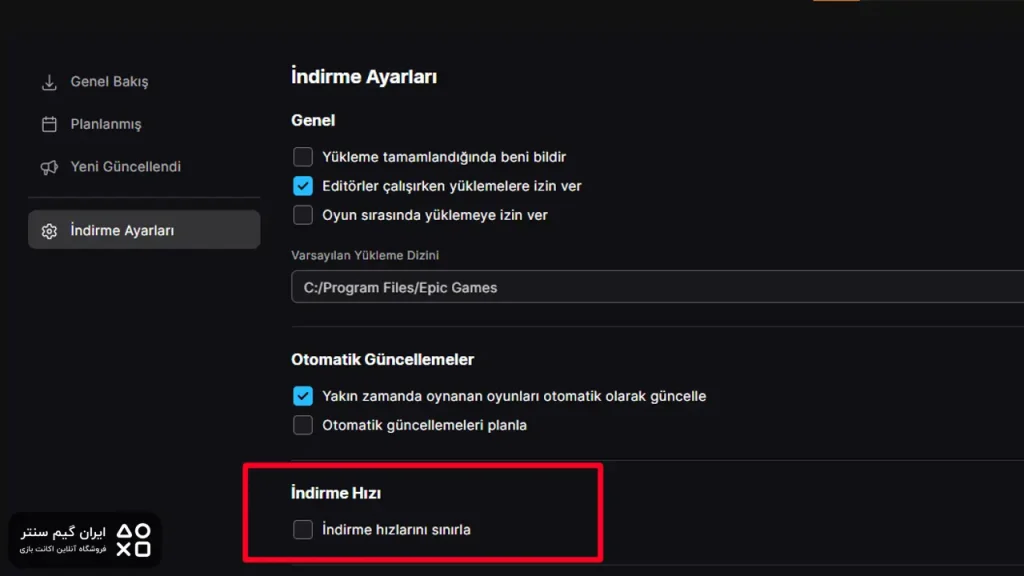
بسیاری از کاربران Epic Games نمیدانند که یک تنظیم سرعت دانلود درون برنامهای وجود دارد. در بخش تنظیمات داخل Epic Games Launcher، قسمتی وجود دارد که میتوانیم سرعت دانلود را به صورت دستی تنظیم کنیم. لطفاً این متن ترکی را به فارسی ترجمه کن و ساختار و جزییات markdown حفظ شود. موارد فوق را رعایت کن:
برخی از کاربران سرعت دانلود را در رایانههای خود به صورت محدود تنظیم کردهاند. میتوانید محدودیت سرعت دانلود را بردارید و بازیها را سریعتر بارگذاری کنید.
- در منوی اصلی Epic Games، در بالا سمت راست روی پروفایل خود کلیک کنید و به تب تنظیمات بروید
- پس از رفتن به تب تنظیمات، به بخش دانلودها و بارگذاریها بروید و به صفحه تنظیمات دانلود ادامه دهید.
- در پایین صفحه تنظیمات دانلود، گزینه محدود کردن سرعت دانلود را خاموش کنید.
تنظیم سرعت دانلود Epic Games روش 2
اگر روش اول برای شما کارساز نبود، روش دیگری نیز وجود دارد که میتوانید امتحان کنید. این روش نسبت به دیگری کمی زحمت بیشتری دارد اما یکی از مفیدترین روشها برای افزایش سرعت دانلود در Epic است. مراحل زیر را به ترتیب دنبال کنید تا این روش را نیز امتحان کنید.
- دکمه شروع را فشار دهید.
- در قسمت جستجو، %localappdata% را تایپ کنید و اجرا کنید.
- در پنجرهای که باز میشود، به پوشه EpicGamesLauncher بروید و آن را باز کنید.
- پوشهای به نام Saved را باز کنید. سپس به پوشهای به نام Config بروید و پوشه Windows درون آن را باز کنید.
- فایل Engine.ini را باز کنید و دستورات زیر را به ترتیب وارد کنید.
- [HTTP]
- HttpTimeout=10
- HttpConnectionTimeout=10
- HttpReceiveTimeout=10
- HttpSendTimeout=10
- [Portal.BuildPatch]
- ChunkDownloads=3
- ChunkRetries=20
- RetryTime=0.5
- فایل را ذخیره کنید و رایانه را ریستارت کنید و Epic Games را باز کنید..
دیدگاهتان را بنویسید