سبد خریدتان در حال حاضر خالی است!
بلاگ
راهنما و تاکتیکهای Assassin’s Creed Shadows
Assassin’s Creed Shadows پس از انتظاری طولانی سرانجام منتشر شد. AC Shadows که در ژاپن جریان دارد، نسبت به سایر بازیهای سری، کمی متفاوت است. در AC Shadows جزئیاتی وجود دارد که حتی طرفداران قدیمی سری را نیز شگفتزده میکند. در راهنمای Assassin’s Creed Shadows به مکانیکهای بازی و جزئیات ریزی که ممکن است به کارتان بیاید خواهیم پرداخت.
راهنمای بازی Assassin’s Creed Shadows
Assassin’s Creed Shadows مانند سایر بازیهای اخیر سری، بسیار دقیق و جزئی است. برخلاف بازیهای قدیمیتر AC، Shadows از بسیاری جهات بسیار دقیقتر است. ابتدا، دو شخصیت قابل بازی در بازی وجود دارد، Yasuke و Naoe. هر دو شخصیت مهارتهای منحصر به فرد خود را دارند. شخصیتهای قابل بازی تنها در داستان نیستند بلکه در گیمپلی نیز مهم میشوند، زیرا گیمپلی هر دو شخصیت متفاوت است.
راهنمای نقشه و کشف AC Shadows

AC Shadows یکی از بزرگترین نقشههای Assassin’s Creed را دارد. Assassin’s Creed Shadows دارای نقشهای متشکل از 9 منطقه است و هر منطقه بسیار بزرگ است. هر منطقه نقشه نیز از دیگری متفاوت است.
مناطق نقشه AC Shadows
- Izumi Settsu: منطقهای که بازی در آن شروع میشود، سفر Naoe از اینجا آغاز میشود. پایگاه اصلی Assassin’s Creed Shadows (Hideout) در اینجا قرار دارد، همچنین شهرهای مهمی مانند Sakai و Osaka را در خود جای داده است.
- Yamashiro: منطقهای که میتوان آن را مرکز نقشه دانست. Kyoto در اینجا قرار دارد و بزرگترین شهر در بازی است. کاخ Nijo که در مرکز شهر قرار دارد، برخی از بهترین زرهها را برای Yasuke فراهم میکند.
- Harima: منطقهای کوهستانی و ویران شده از جنگها در غرب. قلعه Himeji در اینجا قرار دارد و برخی از دشمنان Kabukimono که باید در Assassin’s Creed Shadows هدف قرار دهید، در این منطقه هستند.
- Omi: بزرگترین منطقه در بازی. مکانهای مهمی مانند Biwa و قلعه Azuchi را در خود جای داده است.
راهنمای حالتهای داستانی AC Shadows
Assassin’s Creed Shadows داستان بازی را با چندین حالت مختلف غنی میکند. این حالتها گیمپلی را چندان تحت تأثیر قرار نمیدهند اما داستان و فضای بازی را به طور قابل توجهی تحت تأثیر قرار میدهند.
حالت Canon AC Shadows
حالت Canon Assassin’s Creed، حالتی در بازی است که گزینههای داستانی را حذف میکند. اگر این حالت بازی را انتخاب کنید، داستانی که توسط طراحان بازی تأیید شده است را تجربه میکنید. اگر به دنبال تجربهای خطیتر و روانتر هستید، میتوانید حالت canon AC Shadows را فعال کنید.
حالت Immersive AC Shadows
در Assassin’s Creed Shadows، حالت immersive بازی را واقعگرایانهتر و دقیقتر میکند. اگر حالت Immersive AC Shadows را بازی کنید، تمام شخصیتها در بازی به زبان اصلی خود صحبت میکنند. یعنی Yasuke و Naoe به زبان ژاپنی صحبت میکنند و شخصیتهای پرتغالی به زبان پرتغالی صحبت میکنند. اگر به دنبال تجربهای بسیار واقعگرایانه و تأثیرگذار هستید، میتوانید حالت immersive را امتحان کنید.
AC Shadows Guided Exploration
Assassin’s Creed Shadows Guided Exploration حالت آسان بازی است.
اگر میخواهید ماموریتهای بازی را به راحتی پشت سر بگذارید و تجربهای آسانتر داشته باشید، میتوانید حالت Guided Exploration را فعال کنید.
Assassin’s Creed Shadows راهنمای سلاح
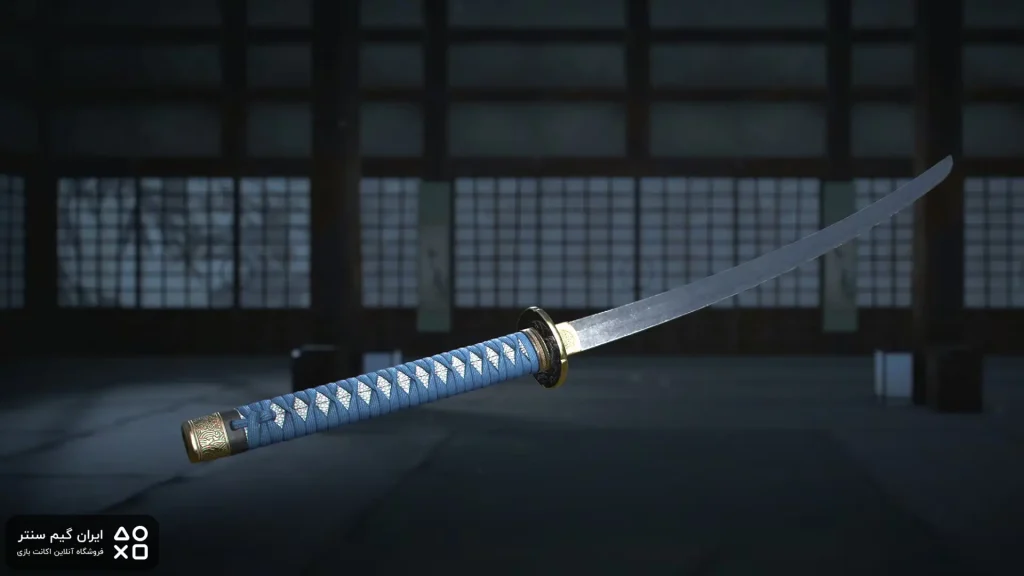
در Assassin’s Creed Shadows تعداد زیادی سلاح مختلف وجود دارد که میتوانید استفاده کنید. سلاحهای Naoe برای حملات سریع و پیدرپی مناسبتر هستند در حالی که سلاحهای Yasuke در زمینه وارد کردن آسیبهای سنگین مؤثرترند.
سلاحهای Naoe
- Katana: سلاح استاندارد Naoe.
- Kusarigama: سلاحی که Naoe برای حمله به دشمنان دوردست استفاده میکند.
- Tanto: سلاحی که برای کمبوهای سریع قابل استفاده است.
سلاحهای Yasuke
- Long katana: سلاح استاندارد Yasuke.
- Naginata: سلاحی شبیه نیزه، بلند و قدرتمند، برای حملات سنگین بسیار مناسب.
- Kanabo: سلاحی شبیه به گرز که Yasuke در نبردهای باس استفاده میکند.
- Teppo: تفنگی که در حملات دوربرد قابل استفاده است. هرچند همیشه مؤثر نیست، اما در شرایط مختلف میتواند بسیار کارآمد باشد.
- Yay: سلاحی که با انواع مختلف تیرها میتواند بسیار مؤثر باشد.
AC Shadows قویترین سلاحها و مکانهای آنها
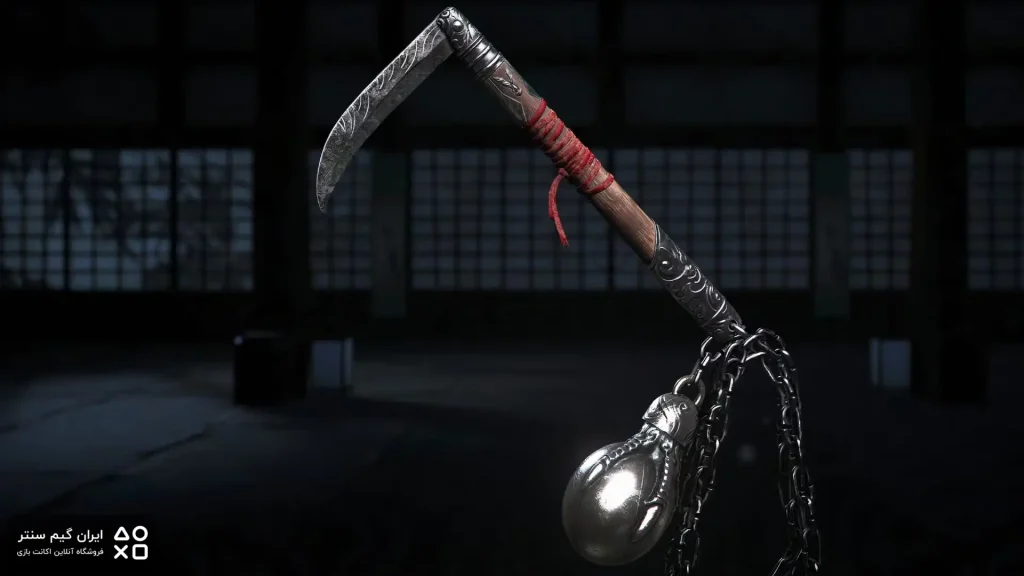
Assassin’s Creed Shadows بهترین سلاحها کجا هستند اگر کنجکاو هستید، میتوانید از لیست زیر استفاده کنید.
قویترین سلاحهای Naoe
- Bloodshade: در منطقه Izumi Settsu – Katano Foothills – Tozuku’s Lair یافت میشود.
- Steel Blossom: پس از شکست Shinbakfuku به دست میآید.
- Deathbloom: در منطقه Sarumaru Shrine یافت میشود.
قویترین سلاحهای Yasuke
- Turquoise Zephyr: در منطقه Yamashiro یافت میشود.
- Rage of Red Mist: در منطقه Yamashiro یافت میشود.
Assassin’s Creed Shadows راهنمای شخصیتها
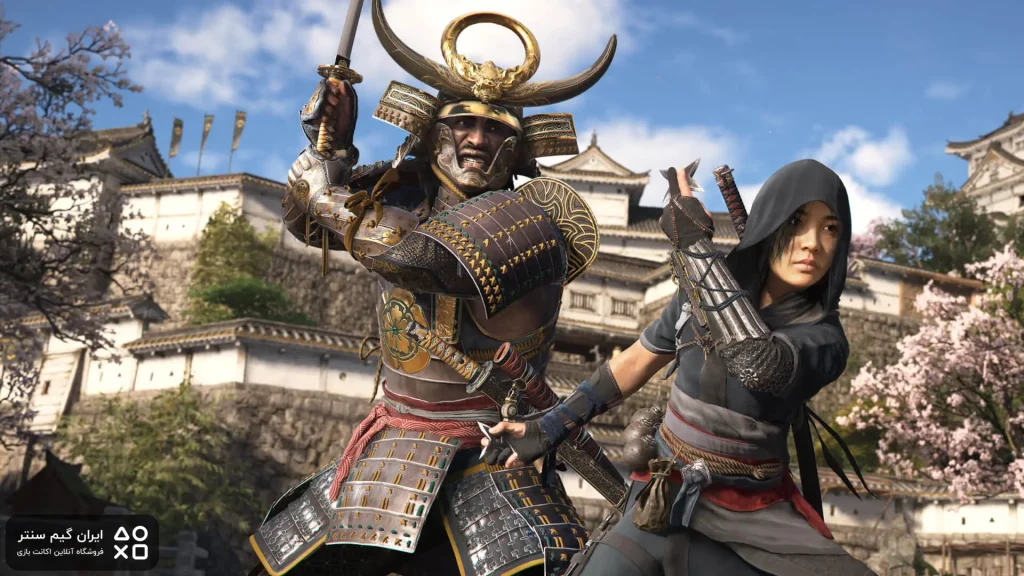
شخصیتهای اصلی AC Shadows نسبت به سایر بازیها بسیار متفاوتتر هستند. پیشتر چند بازی AC دیگر را دیده بودیم که در آنها کنترل چندین شخصیت ممکن بود، اما Shadows در این زمینه بسیار دقیقتر است.
Yasuke

Yasuke شخصیتی است که از آفریقا به ژاپن آمده است. او نسبت به Naoe قویتر و مقاومتر است. Yasuke که یک سامورایی است، از سلاحهایی مانند long katana و kanabo که آسیبهای سنگین وارد میکنند، استفاده میکند. با این حال، Yasuke در زمینه پنهانکاری چندان مهارتی ندارد.
چون Yasuke همیشه با زره سنگین سامورایی راه میرود، کمی در پنهان شدن از دشمنان و انجام پارکور مشکل دارد.
Naoe
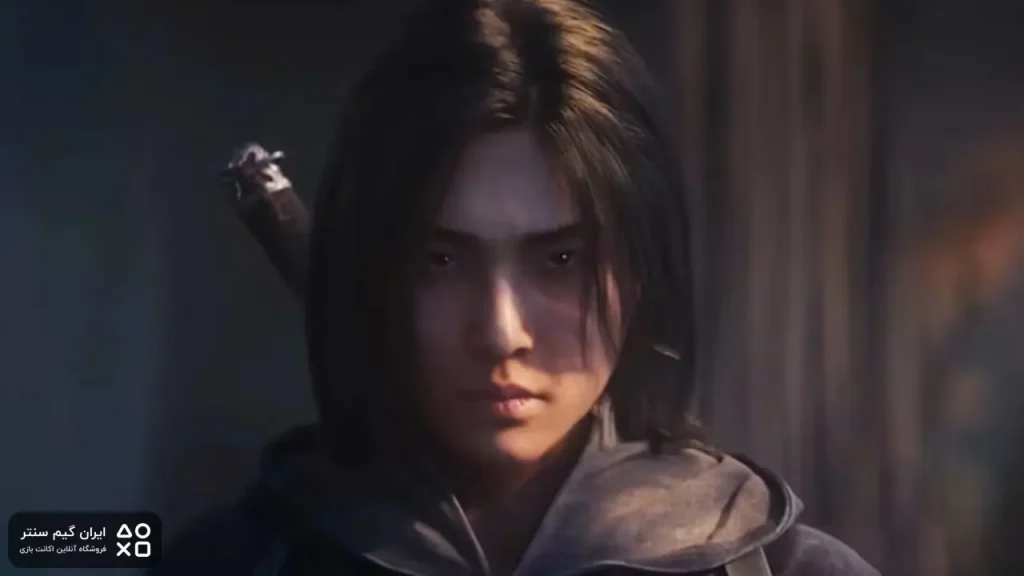
Naoe به طور کامل یک نینجا است.
در Assassin’s Creed Shadows، Naoe در پنهان شدن و پارکور بسیار خوب است. سلاحهایی که میتواند استفاده کند بیشتر برای حملات سریع مناسب هستند تا اینکه آسیب سنگین وارد کنند.
راهنمای Assassin’s Creed Shadows Hideout
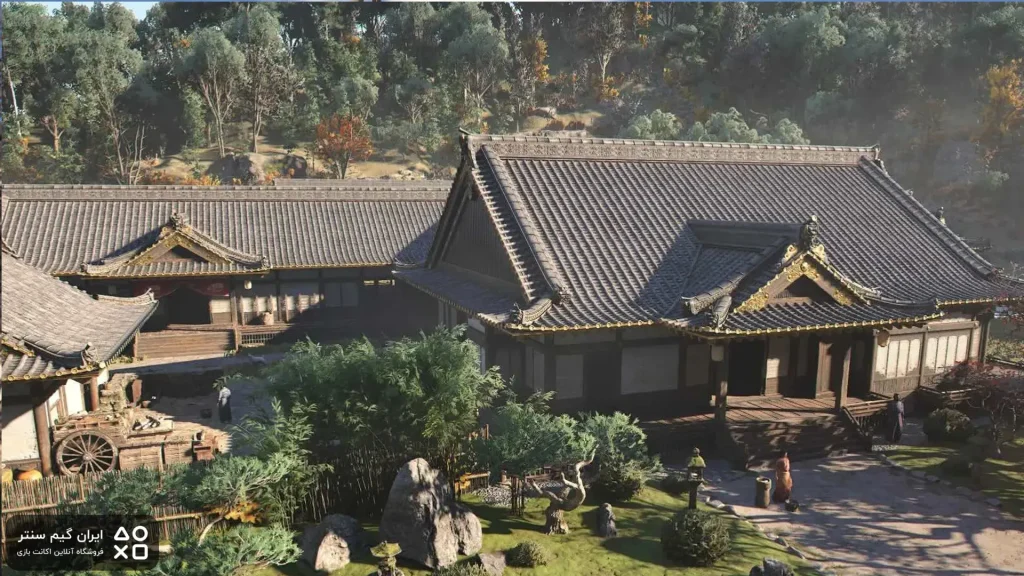
جدیدترین ویژگی اضافه شده به Assassin’s Creed Shadows، Hideout است. در AC Shadows میتوانیم پناهگاه قاتل خود را بسازیم و شخصیسازی کنیم. ساختن dojo و آهنگری در داخل Hideout به ما در بازی کمک زیادی میکند. برای توسعه پناهگاه نیز به چوب و مواد معدنی نیاز داریم.
Dojo
Dojo، مکانی در بازی است که میتوانید متحدانی که به دست آوردهاید (Allies) را آموزش دهید. پس از باز کردن این ساختمان، میتوانید مهارتهای اعضای تیم خود را توسعه دهید.
Forge
مکانی برای تولید سلاح، زره و تجهیزات. همچنین میتوانید با استفاده از ویژگی transmog، ظاهر اقلام را از اینجا تغییر دهید.
Study
فضای کاری به شما scout اضافی میدهد. داشتن تعداد بیشتری scout به شما در کشف نقشه کمک میکند.
Dune: Awakening سیستم مورد نیاز
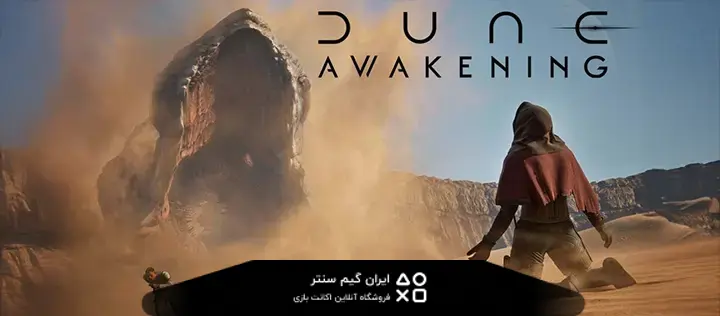
علاقهمندان به علمی-تخیلی و دنیای باز که مدتها منتظر Dune: Awakening بودند، سرانجام منتشر شد! در این بازی که عناصر MMO و بقا را ترکیب میکند، بازیکنان باید هر کاری از دستشان برمیآید انجام دهند تا در سیاره Arrakis زنده بمانند!
Dune: Awakening، هم با گرافیک و هم با گیمپلی دینامیک خود توجهها را به خود جلب کرده است، اما برای تجربهای روان در چنین بازی پیچیدهای، داشتن مشخصات سیستم لازم ضروری است.
در این محتوا، به سیستم مورد نیاز Dune: Awakening پرداختهایم و به ویژگیهایی که باید برای اجرای روان و بدون مشکل بازی داشته باشید، اشاره کردهایم.
سیستم مورد نیاز Dune: Awakening چیست؟
Dune: Awakening، یک دنیای باز عظیم، شرایط آب و هوایی دینامیک و عناصر چندنفره را ارائه میدهد. اما چنین محتوای غنی، انتظاراتی را نیز از نظر سختافزاری به همراه دارد.
بنابراین، قبل از شروع بازی، ممکن است بخواهید بررسی کنید که آیا سیستم شما حداقل یا توصیه شده مورد نیاز را برآورده میکند یا خیر.
حداقل سیستم مورد نیاز Dune: Awakening
حداقل سیستم مورد نیاز برای بازی Dune: Awakening به شرح زیر است:
- OS: Windows 10 – 64bit یا سیستم عامل جدیدتر
- پردازنده: Intel Core i5-7400 / AMD Ryzen 3 1200
- حافظه: 16 GB RAM
- کارت گرافیک: NVIDIA GeForce GTX 1060 (6 GB) / AMD Radeon 5600XT (6 GB)
- DirectX: نسخه 12
- شبکه: اتصال اینترنت پهنباند
- فضای ذخیرهسازی: 60 GB فضای قابل استفاده
- پلتفرم: Windows / Steam
- یادداشتهای اضافی: نیاز به SSD
سیستم توصیه شده برای Dune: Awakening
برای بازی روان Dune: Awakening، سیستم مورد نیاز توصیه شده به شرح زیر است:
- OS: Windows 10 – 64bit یا سیستم عامل جدیدتر
- پردازنده: Intel Core i7-10700K / AMD Ryzen 5 2600X
- حافظه: 16 GB RAM
- کارت گرافیک: NVIDIA GeForce RTX 3070 (8 GB) / AMD Radeon 6700XT (12 GB)
- DirectX: نسخه 12
- شبکه: اتصال اینترنت پهنباند
- فضای ذخیرهسازی: 75 GB فضای قابل استفاده
- پلتفرم: Windows / Steam
- یادداشتهای اضافی: نیاز به SSD
Dune: Awakening چند GB فضا اشغال میکند؟
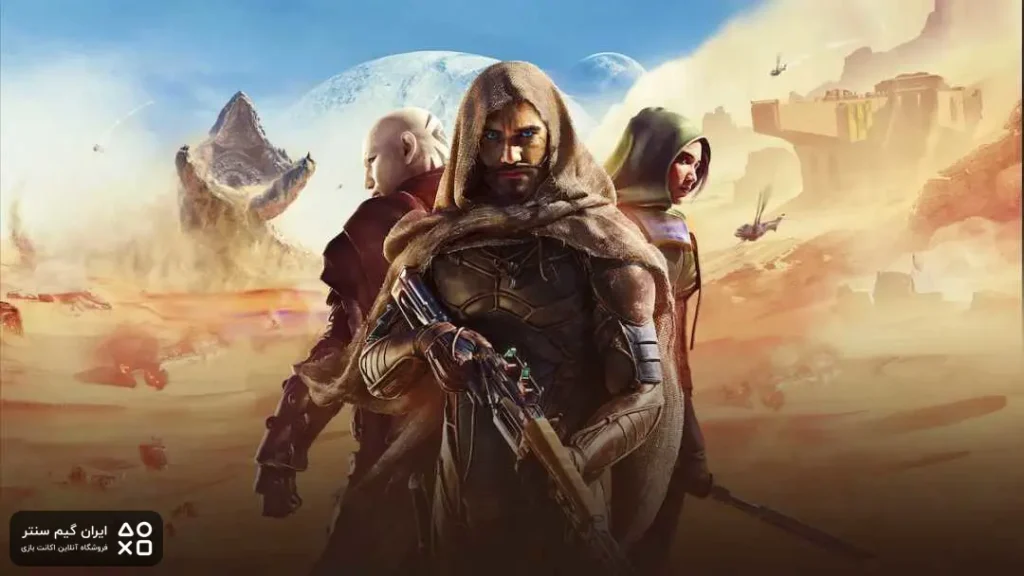
Dune: Awakening با گرافیک پیشرفته و نقشه بزرگ و دقیق خود برجسته است. بنابراین، برای نصب نسخه فعلی بازی، تقریباً 60 تا 75 GB فضای خالی لازم است.
با در نظر گرفتن بهروزرسانیها و محتوای اضافی، ممکن است بخواهید حداقل 100 GB فضای خالی در سیستم خود داشته باشید. علاوه بر این، نصب بازی روی SSD، زمان بارگذاری را به طور قابل توجهی کاهش داده و کیفیت بازی شما را افزایش میدهد.
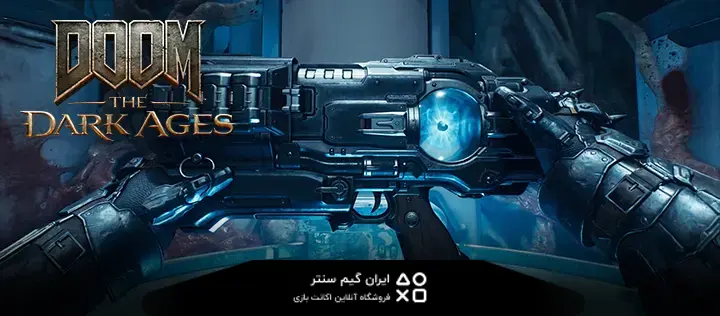
DOOM: The Dark Ages در تمام کابوسهای سلاحهای پوششی
در DOOM: The Dark Ages شما میتوانید پوششهای مختلفی را بر روی سلاحهای خود اعمال کنید. پوششهای سلاح کابوس در DOOM: The Dark Ages به شما آسیب بیشتر یا ویژگی متفاوتی نمیدهند، اما باعث میشوند سلاحهای شما بسیار جذابتر به نظر برسند. در این محتوا، ما به همراه شما به تمام پوششهای سلاح کابوس و مکانهای آنها در نقشه نگاه خواهیم کرد.
پوششهای سلاح در DOOM: The Dark Ages چه هستند؟
DOOM: The Dark Ages مانند بازی قبلی به بازیکنان گزینههای مختلف کازمتیکی ارائه میدهد. شما فرصت دارید تجربه بازی خود را با لباسهای DOOM Slayer و پوششهای سلاح شخصیسازی کنید. این کازمتیکها تأثیری بر گیمپلی ندارند، یعنی آسیب یا امتیاز سلامتی بیشتری به شما نمیدهند. اما برای داشتن ظاهری جذابتر میتوانند انتخاب شوند.
در میان کازمتیکهای موجود در بازی، پوششهای سلاح کابوس که میتوانید به سلاحهای خود اضافه کنید، بیشترین توجه را به خود جلب میکنند. در DOOM: The Dark Ages، شما میتوانید پوششهای مختلفی را به سلاحهای خود اضافه کنید، اما جذابترینها پوششهای سطح کابوس یا Nightmare هستند.
پوششهای سلاح کابوس در DOOM The Dark Ages و مکانهای آنها
پوششهای سلاح سطح کابوس در DOOM: The Dark Ages را میتوانید به صورت قابل جمعآوری در نقشه بازی پیدا کنید. با این حال، بازی چندان به شما کمکی در یافتن این آیتمها نمیکند، بنابراین پیدا کردن آنها میتواند بسیار دشوار باشد. در این راهنما، شما میتوانید مکانهای تمام پوششهای کابوس موجود در DOOM: The Dark Ages را بیاموزید.
پوشش کابوس Combat Shotgun
- Village Of Khalim
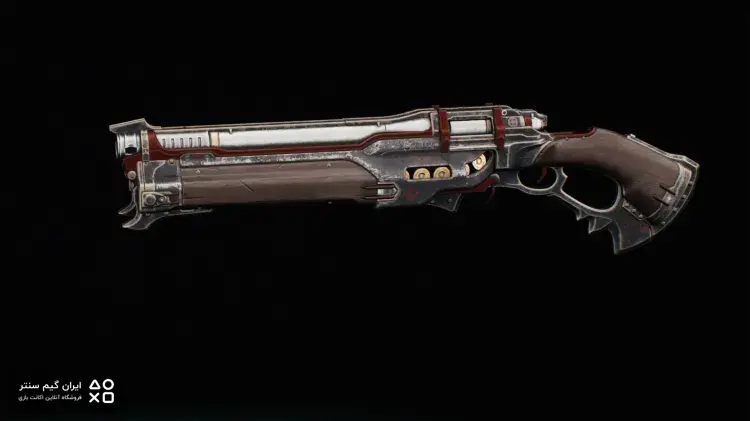
Combat Shotgun یکی از سلاحهایی است که بیشترین استفاده را در بازی دارد. پوشش کابوس این سلاح نیز یکی از بهترینها به نظر میرسد. علاوه بر این، پیدا کردن آن نسبت به سایر پوششها کمی آسانتر است.
پوشش کابوس Combat Shotgun
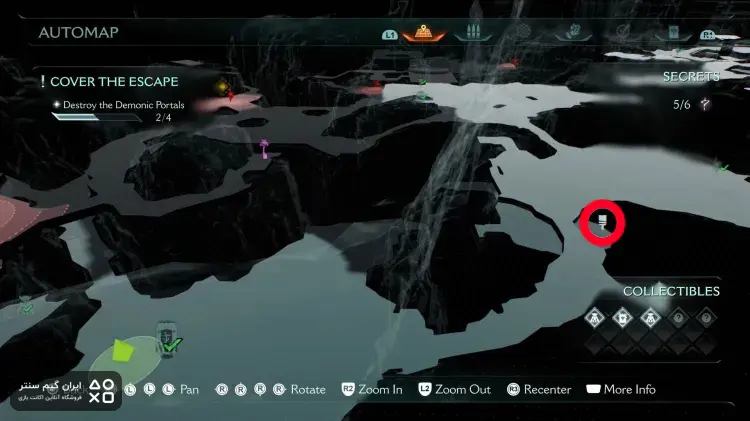
از تصویر نقشه میتوانید مکان دقیق پوشش کابوس Combat Shotgun را ببینید.
پوشش کابوس Shredder
- Hebeth
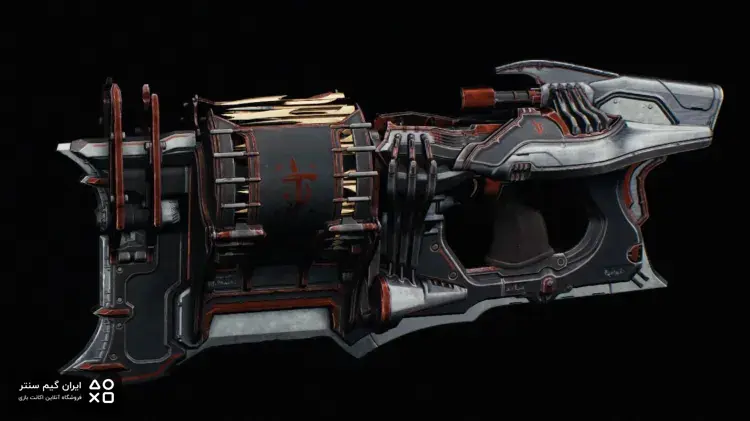
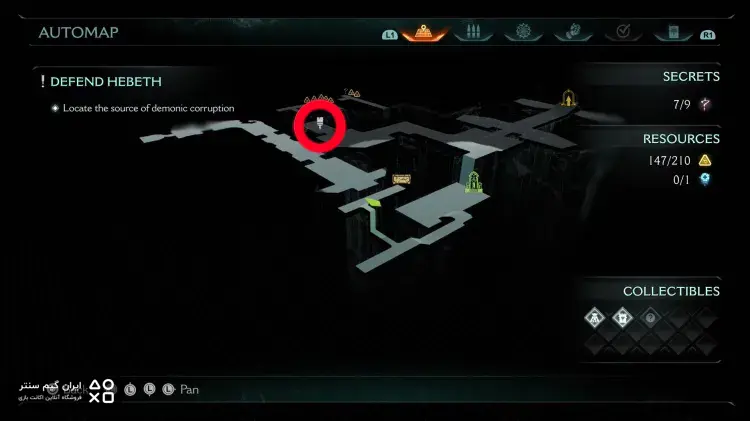
پوشش کابوس سلاح Shredder را میتوانید در بخش دوم بازی پیدا کنید. اگرچه Shredder به طور کلی سلاح محبوبی نیست، استفاده از آن با پوشش کابوس میتواند بسیار لذتبخشتر باشد.
با رفتن به مکان نشان داده شده در تصویر نقشه، میتوانید این پوشش را دریافت کنید.
پوشش کابوس Accelerator
- پادگان Sentinel
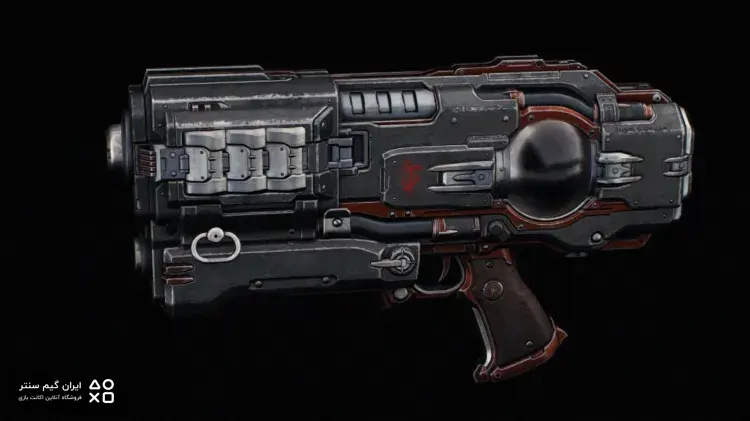
سلاح Accelerator که یکی از کاربردیترین سلاحها در بازی است، ظاهر چندان جذابی ندارد. اما با پوشش کابوس، این سلاح بسیار جذابتر به نظر میرسد. این پوشش را میتوانید در بخش ۴ بازی بیابید.
پوشش کابوس Pulverizer
- شهر مقدس Aratum
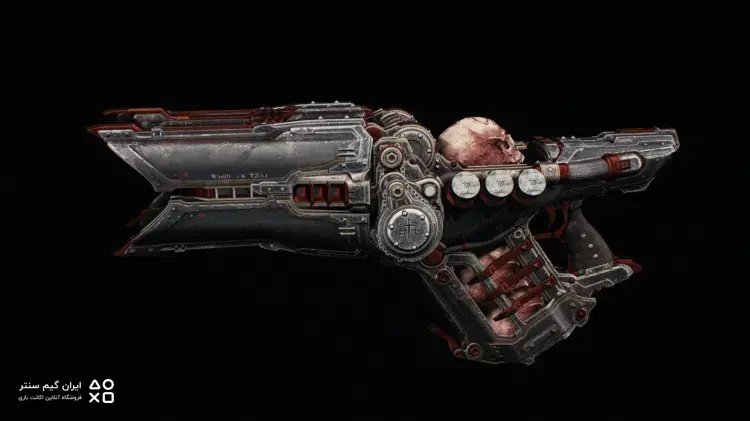
سلاحی که جمجمه دشمنان را خرد کرده و به گلوله تبدیل میکند، نمیتواند جذابتر از این باشد. اما با پوشش کابوس، این سلاح حتی جذابتر و ترسناکتر به نظر میرسد. پوشش کابوس سلاح Pulverizer را میتوانید در بخش ۵ بازی پیدا کنید.
پوشش کابوس Impaler
- محاصره بخش ۱
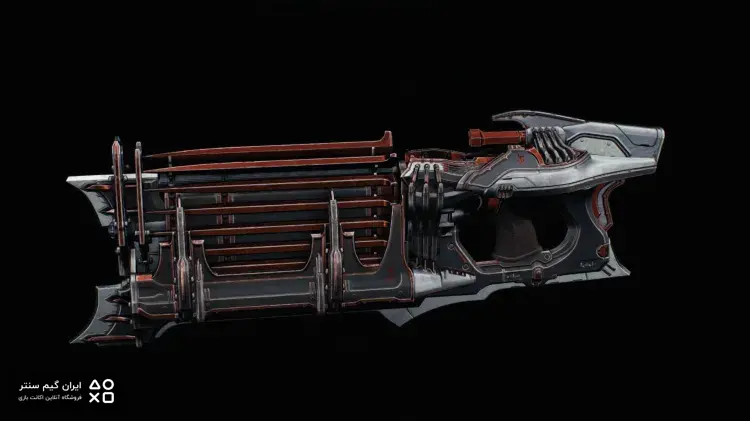
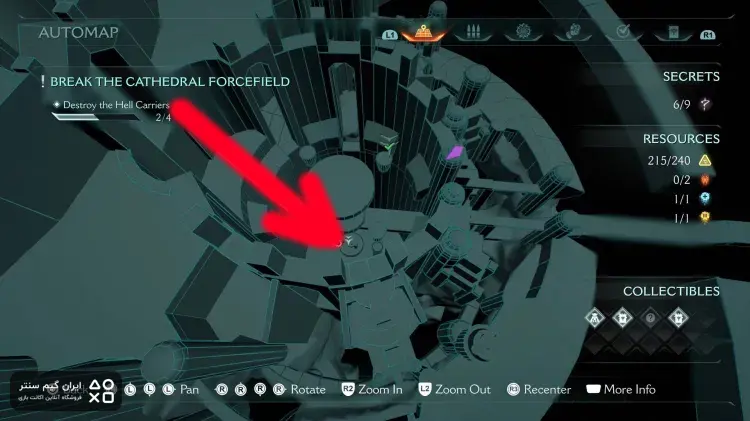
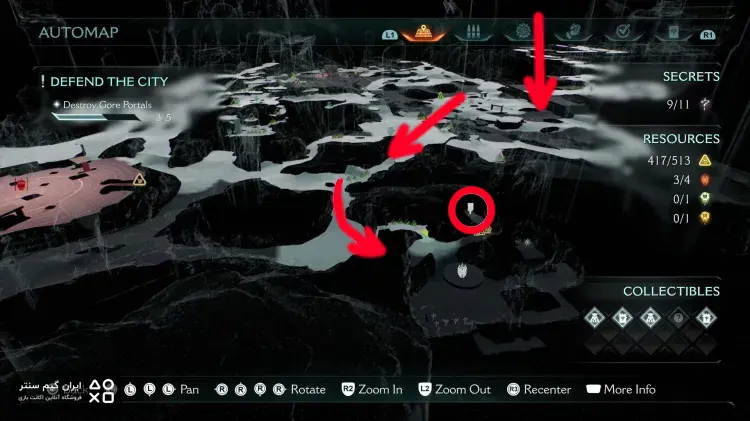
پوشش کابوس سلاح Impaler را میتوانید در بخش ۶ بازی باز کنید. برخلاف سایر سلاحها، پوشش Impaler چندان متفاوت به نظر نمیرسد، اما باز هم ظاهر زیبایی ایجاد میکند. این بخش کمی پیچیده است، بنابراین پیدا کردن پوشش ممکن است کمی دشوار باشد. با دنبال کردن فلشها روی نقشه، میتوانید مکان پوشش را به راحتی پیدا کنید.
پوشش کابوس Super Shotgun
- کورههای اجدادی
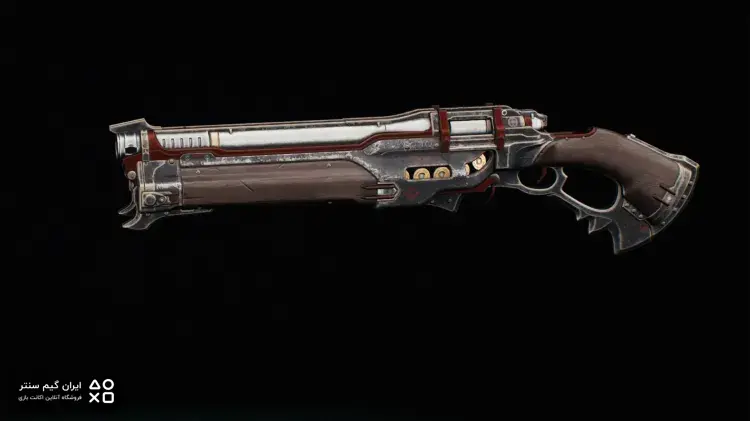
Super Shotgun، سلاحی نمادین از سری DOOM، حتی در حالت استاندارد نیز بسیار جذاب و ترسناک است.
اما اگر میخواهید این سلاح را به چیزی حتی جذابتر تبدیل کنید، میتوانید پوشش کابوس را امتحان کنید.
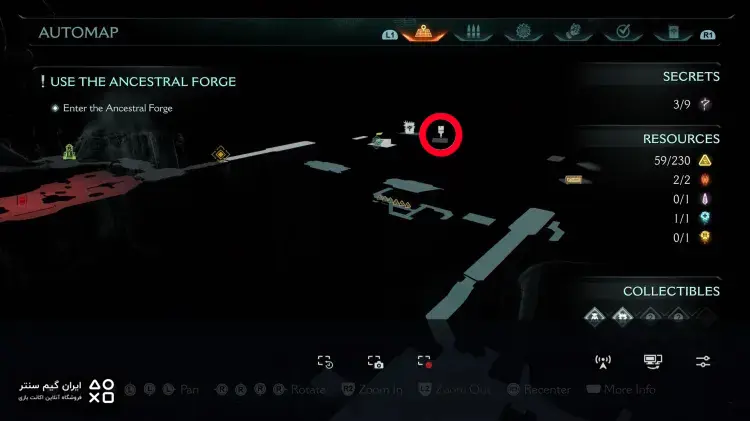
این پوشش در بخش ۹ بازی یافت میشود. با نگاه کردن به تصویر نقشه، میتوانید موقعیت دقیق آن را به راحتی ببینید.
پوشش کابوس Cycler
- دشتهای متروک
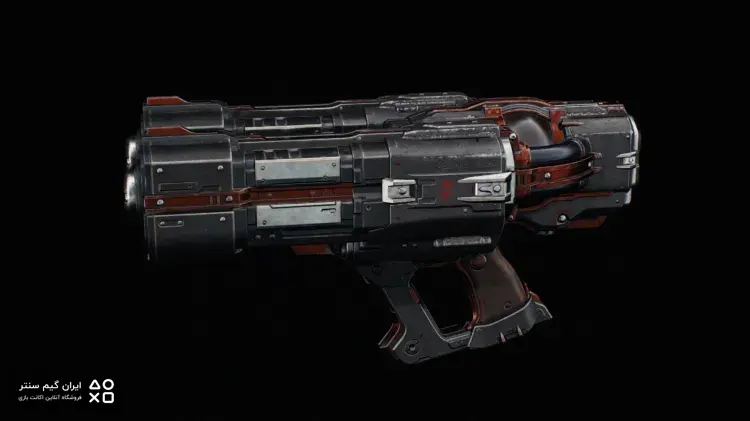
یکی از قدرتمندترین سلاحها در DOOM: The Dark Ages، Cycler است و پوشش کابوس این سلاح بسیار خوب به نظر میرسد. پوشش کابوس Cycler را میتوانید در بخش ۱۰ بازی پیدا کنید. پس از خنثی کردن دشمنان در بخش، میتوانید به منطقهای که پوشش در آن قرار دارد بروید و آن را بردارید.
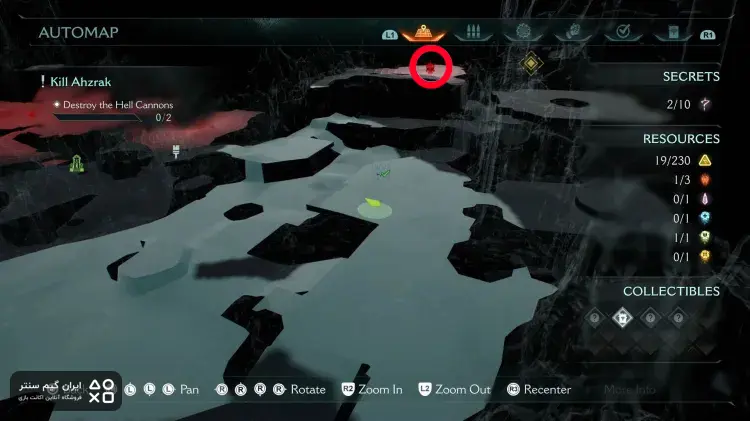
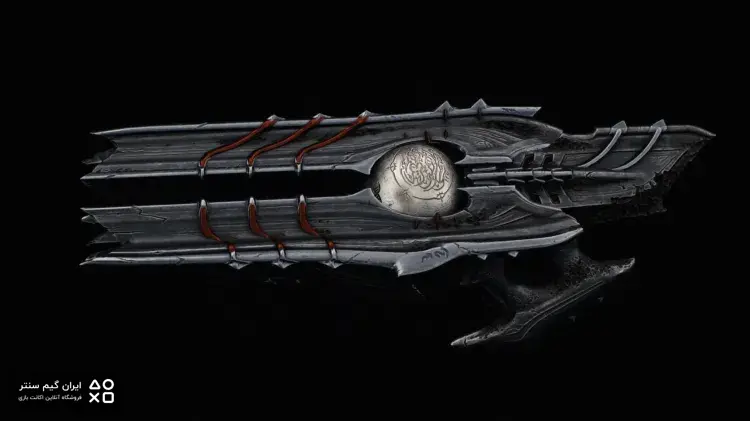
پوشش کابوس Chainshot
- Sentinel Comman Station
پوشش کابوس Grenade Launcher
- Spire of Nerathul
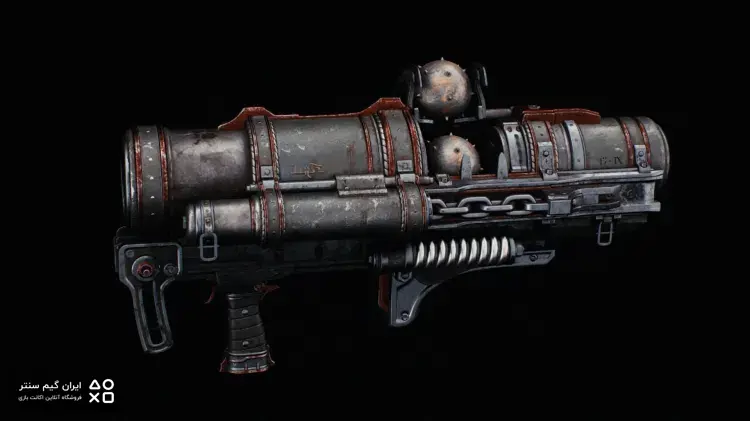
Grenade Launcher در DOOM: The Dark Ages چندان مورد استفاده قرار نمیگیرد. اما با پوشش کابوس، ممکن است بخواهید از این سلاح بیشتر استفاده کنید. بخش 14 بازی.
پوشش کابوس Rocket Launcher
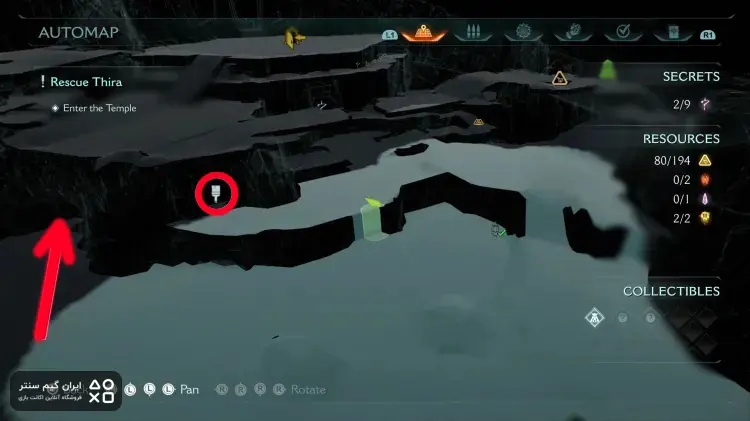
این پوشش را میتوانید در بخش 17 بازی پیدا کنید. پس از حل یک معمای ساده با Rocket Launcher، به منطقهای که پوشش در آن قرار دارد میروید.
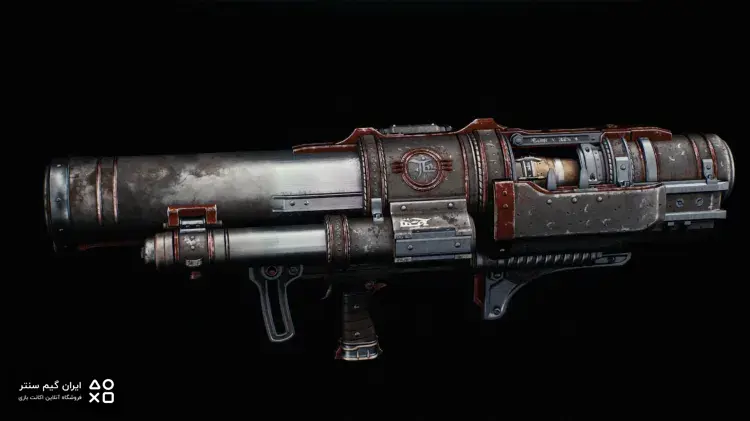
- Temple of Lomarith
Rocket Launcher به ویژه هنگام مبارزه با دشمنان قدرتمند در بازی بسیار کاربردی است. با پوشش کابوس، لحظات وحشتناکتری را برای دشمنان رقم میزند.
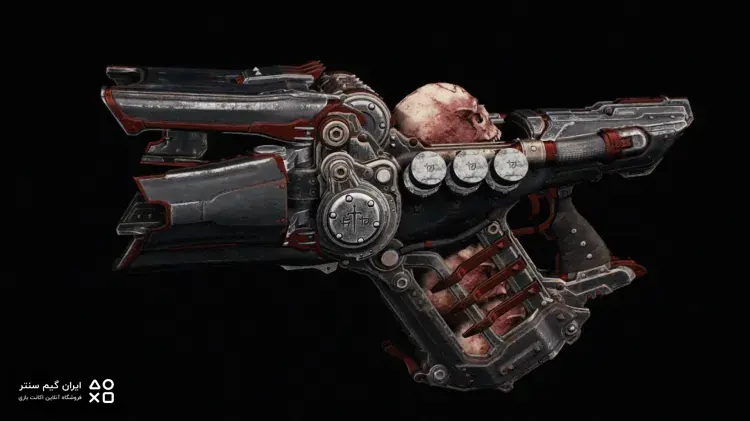
پوشش کابوس Ravager
این پوشش را میتوانید در بخش 20 بازی باز کنید. سلاح Ravager حتی در حالت استاندارد هم لحظات وحشتانگیزی را برای دشمنان به ارمغان میآورد.
- Ressurection
راه حل خطای Split Fiction (عدم اجرا یا باز نشدن)
امروزه بسیاری از بازیهایی که عرضه میشوند در پلتفرم PC با مشکلات مختلفی روبرو هستند، یکی از این بازیها بازی جدید EA به نام Split Fiction است. اگرچه این بازی یکی از بهترین بازیهایی است که EA در دوران اخیر ساخته است، گاهی اوقات Split Fiction باز نمیشود.
مشکل باز نشدن Split Fiction
بازی Split Fiction برای بازیکنان PC مشکلات زیادی به همراه دارد. مشکلاتی مانند خطای fatal error در Split Fiction، مشکل اتصال به شبکه و مشکلات بهینهسازی، باعث ناراحتی بازیکنان میشوند. مشکل باز نشدن Split Fiction معمولاً با تأیید فایلها و تنظیمات سازگاری قابل حل است. اما در موارد مختلف ممکن است نیاز به روشهای متفاوتی باشد.
در بازی Split Fiction، بازیکنان عمدتاً با خطایی به نام lowlevelfatal مواجه میشوند. برای حل این مشکل میتوانید به محتوای راه حل خطای lowlevelfatal در Split Fiction مراجعه کنید. اما اگر Split Fiction اجرا نمیشود، یعنی با خطای اجرای Split Fiction مواجه هستید، روشهای زیر برای شما مفیدتر خواهد بود.
چرا Split Fiction باز نمیشود؟
دلایل مختلفی میتواند وجود داشته باشد که چرا Split Fiction باز نمیشود. یکی از دلایل اصلی معمولاً ناقص یا خراب بودن فایلهای بازی است. شما میتوانید این مشکل را به سرعت با استفاده از روش تأیید فایلها حل کنید.
یکی دیگر از دلایل ممکن برای باز نشدن بازی میتواند مشکل با launcher باشد. اگر در پلتفرم PC بازی میکنید، ممکن است نیاز باشد که بازی را از طریق EA Launcher اجرا کنید. با حذف و دوباره نصب EA Launcher میتوانید این مشکل را حل کنید.
اگر فایلهای بازی را تأیید کردهاید و EA Launcher را به درستی نصب کردهاید و هنوز بازی به درستی اجرا نمیشود، چند چیز دیگر هست که باید بررسی کنید.
راه حل خطای اجرای Split Fiction
پیش از تلاش برای استفاده از روشهای حل مشکل Split Fiction، چند چیز وجود دارد که باید بررسی کنید. دلیل باز نشدن Split Fiction ممکن است مشکلاتی باشد که در کامپیوتر شما یا سیستم عاملتان وجود دارد و مستقل از بازی هستند.
- از صحت کارکرد تمام قطعات کامپیوتر خود اطمینان حاصل کنید. همچنین مطمئن شوید که درایورهای CPU و GPU بهروز هستند.
- بررسی کنید که تمام فایلهای بازی به درستی تأیید شدهاند.
اجرا از محل فایل
اگر مشکلی در کامپیوتر شما وجود ندارد و Split Fiction باز نمیشود، چند راه حل ساده وجود دارد که میتوانید امتحان کنید. اولین کاری که میتوانید انجام دهید این است که بازی را به جای استفاده از launcher، از محل فایلها اجرا کنید.
با رفتن به پوشهای که بازی در آن نصب شده است، میتوانید به فایلهای بازی دسترسی پیدا کرده و بازی را از آنجا اجرا کنید. بسیاری از بازیکنان مشکل اجرای Split Fiction را به این شکل حل کردهاند. برای دسترسی به فایلهای بازی، مراحل زیر را دنبال کنید.
- Split Fiction را در کتابخانه Steam یا EPIC خود پیدا کنید.
- به تب مدیریت بروید و روی گزینه فایلهای محلی کلیک کنید. لطفاً پس از دسترسی به فایلهای محلی بازی، بازی را مستقیماً از طریق SplitFiction.exe اجرا کنید.
اجرا به عنوان مدیر
بازیهای آنلاینی مانند Split Fiction که شامل محافظت از کپی هستند ممکن است هنگام اجرا مشکل ایجاد کنند، این مشکلات معمولاً زمانی که در حالت مدیر (Admin Mode) اجرا شوند برطرف میشوند. میتوانید با کلیک راست بر روی آیکون میانبر روی دسکتاپ، گزینه اجرا به عنوان مدیر را انتخاب کنید و مشکل باز نشدن Split Fiction را حل کنید.
خاموش کردن Windows Defender
از آنجا که Split Fiction یک بازی آنلاین است، برنامههای مختلف امنیتی و ضد ویروس ممکن است مانع از کارکرد بازی شوند.
- در نوار جستجوی نوار وظیفه، کنترل پنل را تایپ کنید و آن را باز کنید.
- روی گزینه سیستم و امنیت کلیک کنید.
- روی مورد دیواره امنیتی Windows Defender کلیک کنید.
- روی گزینه فعال یا غیرفعال کردن دیواره امنیتی Windows کلیک کنید.
رفع مشکل سازگاری Split Fiction
مشکل عدم کارکرد Split Fiction ممکن است به دلیل یک مشکل ساده سازگاری باشد. معمولاً رفع مشکل سازگاری نمیتواند اشتباهات بزرگ را اصلاح کند اما گاهی اوقات میتوان با این روش مشکلات مختلف را حل کرد.
- روی آیکون میانبر روی دسکتاپ کلیک راست کنید و به بخش خصوصیات بروید.
- پنجره سازگاری را باز کنید و ابزار رفع مشکل سازگاری را اجرا کنید.
- گزینه اجرا به عنوان مدیر را نیز فعال کنید.
Dune: Awakening PC FPS افزایش و تنظیمات گرافیکی
MMO دوستدارانی که مدتها منتظر Dune: Awakening بودند، این بازی با دنیای باز عظیم و جو حیرتانگیزش به عنوان یکی از جذابترین تولیدات چندنفره اخیر معرفی شده است!
اما در چنین دنیای بزرگ و پرجزئیاتی، تجربهی بازی روان در هر سیستمی ممکن نیست و نیاز به انجام برخی تنظیمات دارد. به ویژه برای کاربرانی که بازی را روی PC انجام میدهند، تنظیمات عملکرد بسیار حیاتی است.
در این محتوا، راههای دستیابی به بهترین میزان FPS بدون فشار آوردن به حدود سختافزاری کامپیوترهای مختلف و انتخابهای گرافیکی مناسب برای سیستمها را شرح داده و گامهای لازم برای سفری طولانی بدون افت FPS در Arrakis را ارائه میدهیم.
چگونه FPS در Dune: Awakening افزایش یابد؟
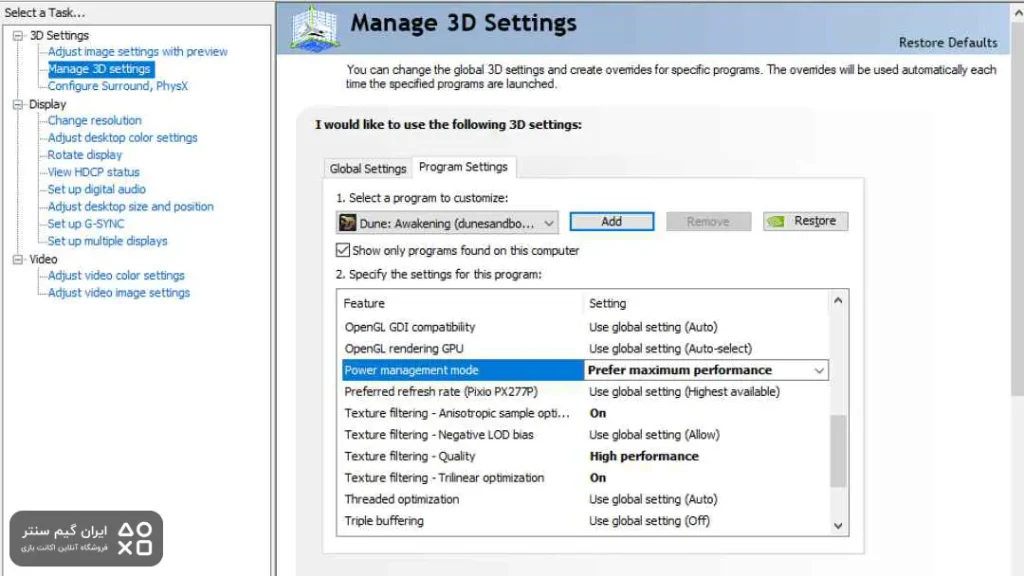
هنگام گشت و گذار در دشتهای وسیع شنی Arrakis در Dune: Awakening، افتهای ناگهانی FPS هم در نبردها برای بازیکنان معایبی ایجاد میکند و هم تجربهی کلی بازی را کاهش میدهد.
از آنجایی که بازی تازه منتشر شده است، نسخههای اولیه Dune: Awakening، به ویژه از نظر بهینهسازی، در سختافزارهای مختلف نتایج متفاوتی ارائه میدهند.
بنابراین، شروع کار با چند گام اساسی برای آرام کردن سیستم شما همیشه ایدهی خوبی خواهد بود.
قبل از شروع به تنظیمات داخل بازی، مطمئن شوید که کارت گرافیک خود را به آخرین نسخه بهروزرسانی کردهاید تا ثبات بیشتری در FPS داشته باشید و FPS را افزایش دهید.
علاوه بر این، بسته به مدل کارت گرافیک، میتوانید از NVIDIA Control Panel یا AMD Software برای انتخاب حداکثر عملکرد برای Dune: Awakening استفاده کنید، یا اگر مدام از افت FPS شکایت دارید، میتوانید از این پنلها یا یک برنامهی ثالث برای قفل کردن FPS بازی به 30 یا 60 FPS بر اساس سختافزار خود استفاده کنید.
بهترین تنظیمات PC برای Dune: Awakening چیست؟
اگرچه تعریف بهترین تنظیمات برای هر بازیکن متفاوت است، اما برخی تنظیمات داخل بازی Dune: Awakening وجود دارد که میتوانید برای تجربهای روان در نظر بگیرید.
شما نیز با استفاده از این تنظیمات، هنگام گذراندن وقت در منوی تنظیمات Dune: Awakening، میتوانید ساختاری متناسب با ظرفیت کامپیوتر و تجربهی بازی رویایی خود ایجاد کنید. در زیر، بهترین تنظیمات PC Dune: Awakening که روی سیستمهای مختلف آزمایش شدهاند، آورده شده است:
بهترین تنظیمات گرافیکی Dune: Awakening چیست؟
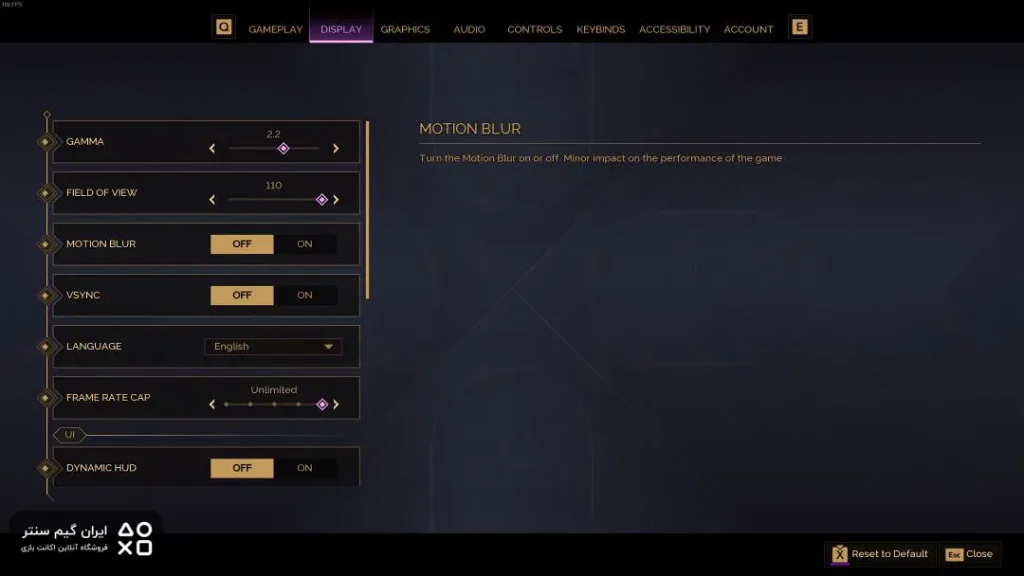
تنظیمات گرافیکی را میتوانید به طور کلی بر اساس ترجیحات شخصی خود شکل دهید.
با این حال، با بررسی برخی تنظیمات زیر میتوانید به مقادیر FPS بالاتری دست یابید.
- Field of View: این تنظیم یک گزینه اختیاری است که تأثیر زیادی بر عملکرد ندارد.
بهترین تنظیمات گرافیکی Dune: Awakening چیست؟
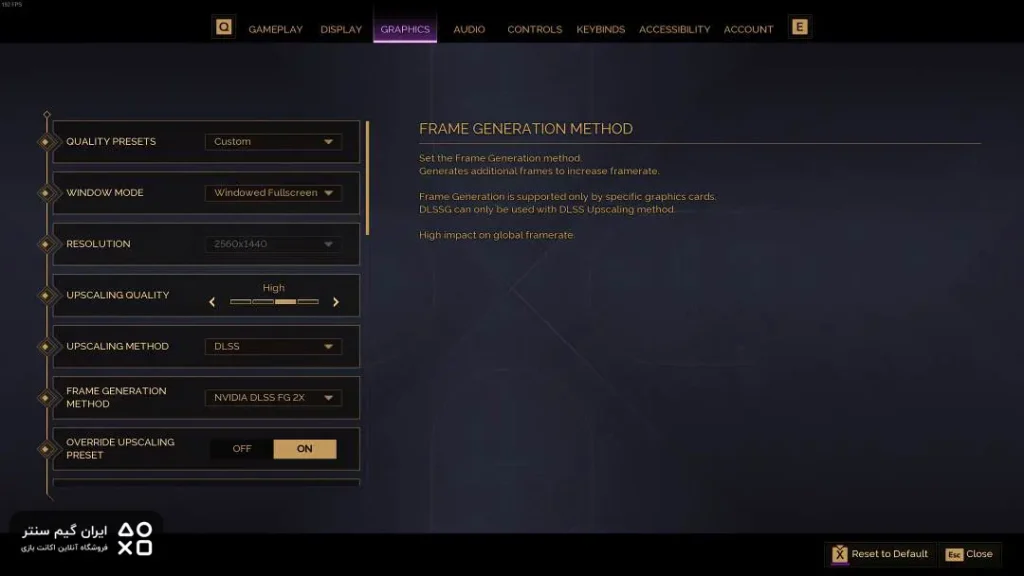
تنظیمات گرافیکی Dune: Awakening، تنظیماتی هستند که به طور مستقیم بر عملکرد بازی تأثیر میگذارند. در زیر، تنظیمات گرافیکی Dune: Awakening را که میتوانید برای دستیابی به FPS پایدار استفاده کنید، آوردهایم:
- Resolution: میتوانید بالاترین وضوحی که مانیتور شما دارد را انتخاب کنید.
- Motion Blur: Off
- Vsync: Off
- Frame Rate Cap: بالاترین نرخ تازهسازی صفحهنمایش که مانیتور شما دارد (اگر در بازی تاخیرها و افتهای مختلف FPS رخ دهد، میتوانید آن را به 60 و حتی اگر لگها زیاد باشد، به 30 نیز تغییر دهید)
بهترین تنظیمات برای Dune: Awakening با سختافزارهای قدرتمند
علاوه بر تنظیماتی که بالاتر ذکر شد، برای افرادی که دارای سختافزارهای قدرتمند هستند، برخی جزئیات را در زیر توضیح دادهایم.
افرادی که دارای سختافزار قدرتمند هستند و میخواهند تجربهای سینمایی از Dune: Awakening داشته باشند، میتوانند از این تنظیمات استفاده کنند:
- View Distance: Ultra
- Post Processing: Ultra
- Shadow Quality: Ultra
- Effects Quality: Ultra
- Texture Quality: Ultra
- Foliage Quality: Ultra
- Hair Quality: Ultra
- Antialiasing & Upscalers: بسته به کارت گرافیک شما، DLSS Quality یا TSR
- Frame Generation: بسته به کارت گرافیک شما، DLSSG یا FSR3
- Global Illumination Method: Quality
- Global Illumination Quality: Ultra
- Global Illumination Reflections Quality: Ultra
بهترین تنظیمات برای Dune: Awakening با سختافزارهای ضعیف
بازیکنانی که سیستمهایی دارند که تنها حداقل نیازمندیها را برآورده میکنند و حتی در دستیابی به 30 FPS نیز دشواری دارند، میتوانند برای تجربهای بدون وقفه از Dune: Awakening از تنظیمات زیر استفاده کنند:
- View Distance: Low
- Post Processing: Low
- Shadow Quality: Low
- Effects Quality: Low
- Texture Quality: Medium
- Foliage Quality: Low
- Hair Quality: Low
- Antialiasing & Upscalers: اگر سیستم شما پشتیبانی میکند، FSR3 Ultra Performance یا TSR
- Frame Generation: اگر سیستم شما پشتیبانی میکند، FSR3
- Global Illumination Method: Performance
- Global Illumination Quality: Low
- Global Illumination Reflections Quality: Low.
راه حل خطای lowlevelfatal در Split Fiction
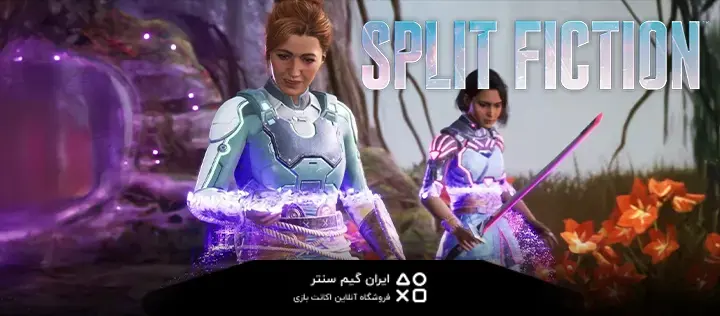
خطای lowlevelfatal در Split Fiction یک خطای رایج است که بسیاری از بازیکنان در بازی با آن مواجه میشوند. هشدار خطای fatal یا هشدار خطای lowlevelfatal بیشتر در بخش Futuristic City رخ میدهد. راه حل خطای fatal در Split Fiction و جزئیات مربوط به بهینهسازی را در این محتوا به دقت بررسی خواهیم کرد.
هشدار خطای Fatal در Split Fiction چیست؟
اگرچه Split Fiction از نظر بهینهسازی و سازگاری یک بازی مناسب است، اما در داخل بازی چندین مشکل مهم مانند lowlevelfatal وجود دارد. با وجود اینکه بسیاری از این مشکلات با بهروزرسانیهای مختلف به طور قابل توجهی حل شدهاند، برخی از بازیکنان هنوز با این خطا مواجه میشوند. در انجمنهای EA و Hazelight Studios توضیح مشخصی در مورد حل این مشکل وجود ندارد.
هشدار خطای fatal در Split Fiction به دلیل مشکلات مختلف سازگاری رخ میدهد. گاهی اوقات فایلهای بازی در برخی سیستمها با مشکل مواجه میشوند. ناسازگاری کارت گرافیک، سیستم عامل یا لانچری که استفاده میکنید ممکن است باعث بروز خطای fatal شود. مشکل خطای fatal در Split Fiction میتواند دلایل مختلفی داشته باشد و بنابراین راهحلهای متفاوتی نیز وجود دارد. برای کارکرد صحیح بازی، میتوانید تمام راهحلها را امتحان کنید.
راه حل خطای Fatal در Split Fiction
ابتدا، اطمینان حاصل کنید که سیستم عامل شما بدون مشکل کار میکند و با بازی سازگار است. نسخههای قدیمی Windows یا سیستمهای Linux ممکن است در بازیهایی مانند Split Fiction مشکل ایجاد کنند.
اگر سیستم عامل شما به درستی کار میکند، سختافزار خود را بررسی کنید. اطمینان حاصل کنید که کارت گرافیک و پردازنده به درستی کار میکنند؛ درایورهای CPU و GPU خود را به طور کامل نصب کرده و تست کنید که آیا کار میکنند یا خیر.
اگر سیستم عامل و اجزای سختافزاری شما به درستی کار میکنند و هنوز هشدار خطای fatal دریافت میکنید، میتوانید شروع به امتحان کردن روشهای زیر کنید.
تأیید اعتبار فایل
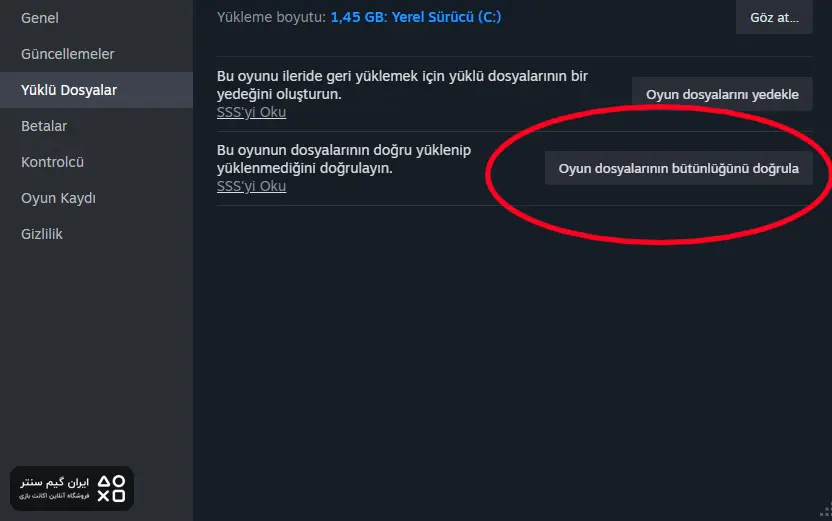
اگر Split Fiction را از طریق پلتفرم Steam خریداری کردهاید، میتوانید به راحتی و سریع اعتبار فایلها را بررسی کنید. برای انجام این کار، لازم است که Steam به اینترنت متصل باشد.
- از بخش کتابخانه، Split Fiction را پیدا کنید. روی بازی کلیک راست کرده و تب Properties را باز کنید.
- پس از باز کردن تب Properties، به بخش Installed Files بروید. در این مرحله، اطمینان حاصل کنید که کامپیوتر شما به اینترنت متصل است.
- در بخش Installed Files، گزینه Verify Integrity of Game Files را انتخاب کنید. بسته به سرعت اینترنت شما، این فرآیند ممکن است چند دقیقه یا چند ساعت طول بکشد.
- لطفاً این متن ترکی را به فارسی ترجمه کنید و ساختار و جزییات markdown حفظ شود. موارد فوق را رعایت کنید:
پس از دانلود فایلهای بازی ناقص، وارد بازی شوید.
تأیید فایل در Epic
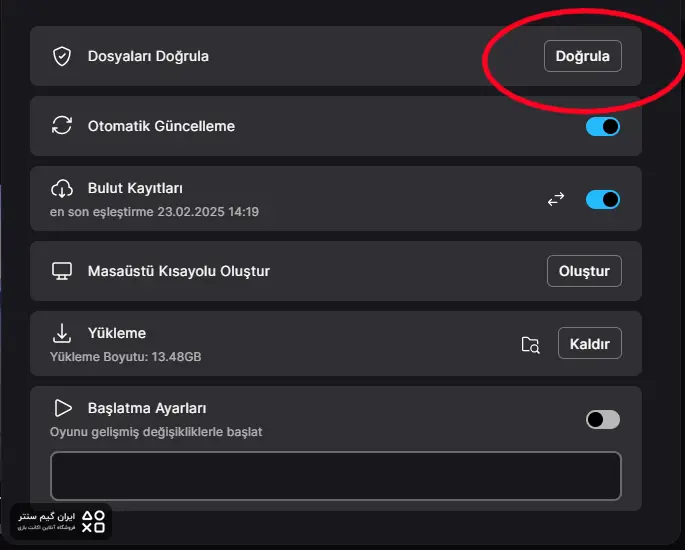
اگر شما نیز با مشکل خطای fatal در Split Fiction در Epic مواجه هستید، میتوانید دوباره تأیید بررسی یکپارچگی فایلها را امتحان کنید.
- ابتدا به بخش کتابخانه Epic بروید و Split Fiction را پیدا کنید. برای انتخاب سریع بازی میتوانید روی گزینه نصب شده در فیلترها کلیک کنید.
- سپس روی سه نقطه در کنار نام بازی کلیک کنید، در منوی باز شده روی گزینه مدیریت کلیک کنید.
- در پنجره مدیریت، گزینه تأیید فایلها در بالا ظاهر میشود. روی آن کلیک کنید و یکپارچگی فایلها را تأیید کنید.
اجرا با DirectX11
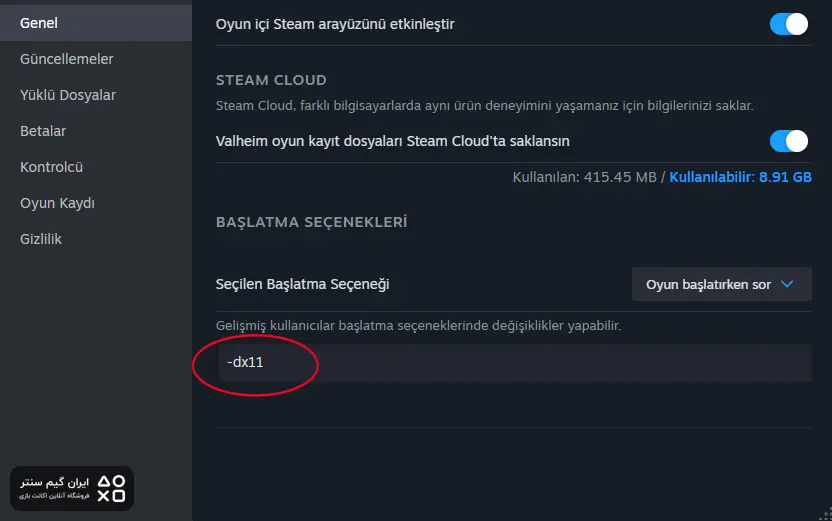
خطای lowlevel در Split Fiction یکی از راهحلها اجرای بازی با دستور -dx11 در Steam است. اگر با DirectX11 کار نکرد، میتوانید دستور -d3d11 را نیز امتحان کنید.
برای اجرای بازی با این دستورات، در کتابخانه Steam روی Split Fiction راست کلیک کنید و پنجره خصوصیات را باز کنید. در پایین پنجره خصوصیات، بخش گزینههای اجرا را خواهید دید. ابتدا دستور -dx11 را وارد کنید.
اگر مشکل حل نشد، این بار دستور
-d3d11را وارد کنید. در نهایت میتوانید دستور -dx12 را نیز امتحان کنید.سایر روشهای حل مشکل
میتوانید مشکل lowlevelfatal در Split Fiction را با گزینههای مختلف DirectX و تأیید فایل حل کنید، اما چند روش دیگر نیز برای امتحان کردن وجود دارد. اگر مشکلات مربوط به بازی هنوز حل نشدهاند، میتوانید این روشها را نیز امتحان کنید.
مشکل سازگاری
میتوانید با راست کلیک کردن روی آیکون دسکتاپ Split Fiction و باز کردن بخش خصوصیات، مشکلات کوچک سازگاری را در Windows حل کنید. در بخش خصوصیات، به تب سازگاری بروید و تنظیمات مختلف سازگاری را امتحان کنید.
اجرا به عنوان مدیر
میتوانید مشکلات خطای fatal در Split Fiction یا هر بازی دیگری را با اجرای برنامه به عنوان مدیر حل کنید. این کار از بروز بسیاری از مشکلات در بازی جلوگیری میکند.
اجرا از طریق EA Launcher
برخی از بازیکنانی که با مشکل خطای fatal در Split Fiction مواجه هستند، ممکن است این مشکل را با استفاده از یک Launcher متفاوت حل کنند. اگر بازی را از Steam یا Epic خریداری کردهاید، مطمئن شوید که برنامه EA Launcher به درستی نصب شده و بازی از طریق EA اجرا شده است. این کار میتواند مشکل شما را حل کند.
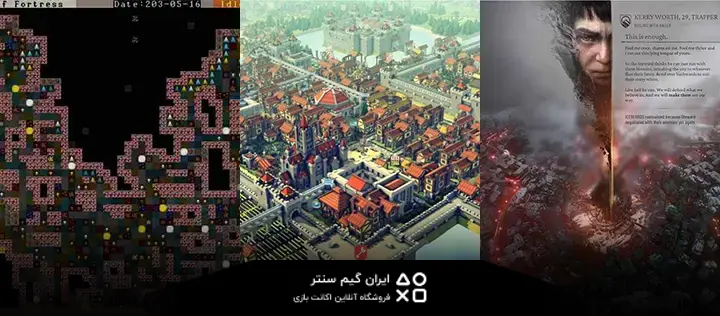
۱۰ بازی شبیهسازی برتر ساخت و ساز کلونی و شهر
بازیهای شبیهسازی ساخت و ساز کلونی و شهر، استراتژی، خلاقیت و مهارتهای مدیریتی را در کنار هم قرار داده و تجربهای طولانی مدت و ممکن است تا صدها ساعت به طول انجامد را به بازیکنان ارائه میدهند.
هدف در این نوع بازیها تنها ساخت ساختمانهای جدید نیست؛ بلکه شامل مدیریت منابع، نظم اجتماعی، بقا و دیپلماسی مانند دینامیکهای چالشبرانگیز نیز میشود.
در این محتوا، از دوران میانه تا دنیاهای پس از آخرالزمان، از فضا تا متروپلهای مدرن، به بازیهای مختلف با موضوعات متفاوت در زمینه ساخت و ساز کلونی و شهر پرداختهایم! در اینجا، ۱۰ بازی شبیهسازی ساخت و ساز کلونی و شهر که با دنیاهای دقیق، مکانیکهای بازی غنی و ساختارهای جذاب خود متمایز شدهاند، معرفی میکنیم:
۱۰- نورلند
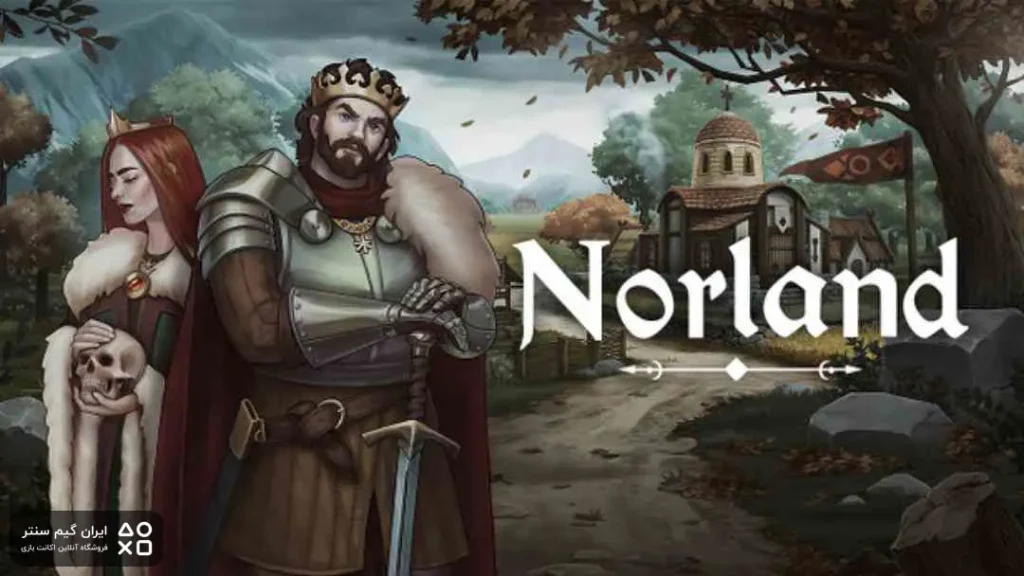
نورلند، یک شبیهسازی مدیریت پادشاهی در دوران میانه است.
در این بازی، نه تنها باید روستا یا شهر بسازید، بلکه باید با خاندانها، تفاوتهای طبقاتی، جنگهای داخلی و جنایتکاران نیز مقابله کنید.
برای بقا در دوران میانهای که نورلند ارائه میدهد، باید بین اشراف، کشاورزان، سربازان و جنایتکاران که روابط پیچیده و دینامیکهای اجتماعی مختلفی دارند، تعادل برقرار کنید!
۹- پادشاهیها و قلعهها
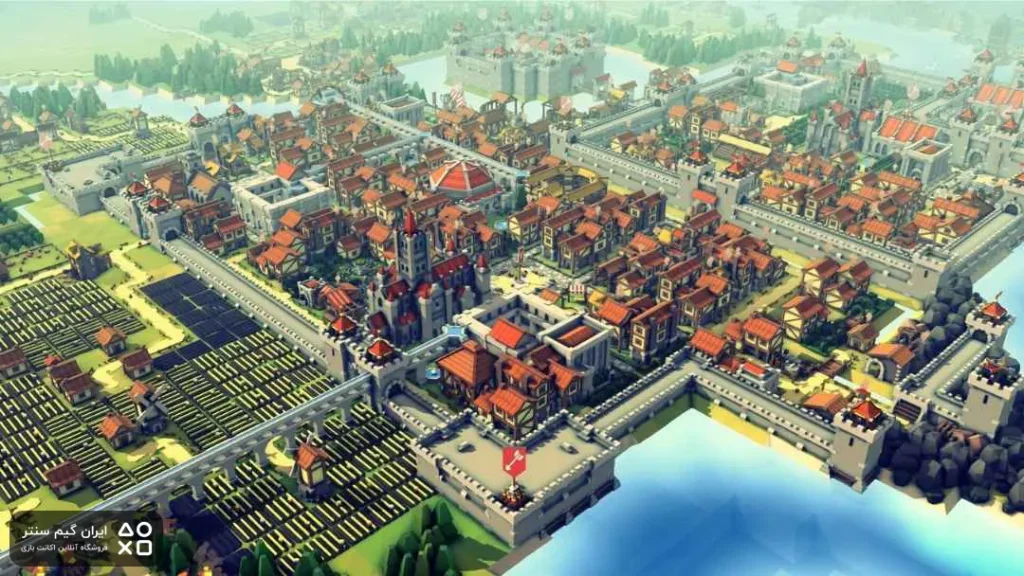
اگر میخواهید بخشی از ماجراجویی که از زمینهای کوچک کشاورزی به یک امپراتوری عظیم تبدیل میشود، باشید، باید به Kingdoms and Castles نگاهی بیندازید!
Kingdoms and Castles با مکانیکهایی که به شما امکان میدهد روابط بین شما و مردمتان را به طور دقیق ببینید، تهدیدات علیه امپراتوریتان را مدیریت کنید و با مکانیکهای گذر فصلهای طراحی شده، ساعتها میتوانید سرگرم شوید.
۸- شهر مقوایی
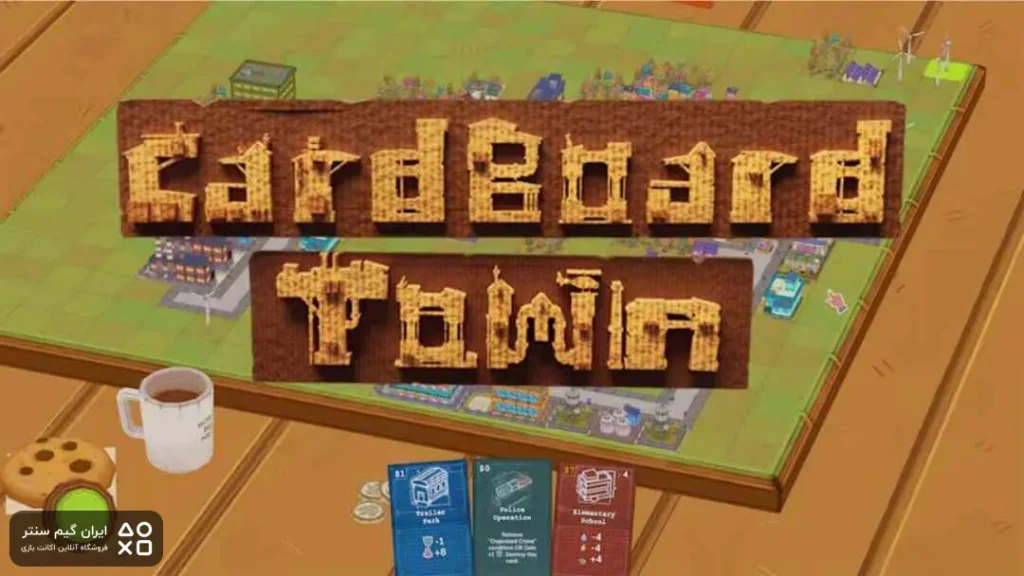
شهر مقوایی، با ترکیب مکانیکهای بازی کارتی با شهرسازی، نوآوری جدیدی را به این ژانر اضافه میکند!
هدف در شهر مقوایی، که توسط Rogue Duck Studios تولید شده، ساخت شهر رویاهایتان است، در حالی که منابع و چالشهای پیش رو را به درستی مدیریت میکنید تا تا حد ممکن طولانیتر در رأس شهر باقی بمانید.
شهر مقوایی با ساختار roguelike، تنوع کارتها و حالتهای بازی مختلف، ساعتها سرگرمی را برای شما فراهم میکند.
۷- مرز دوردست
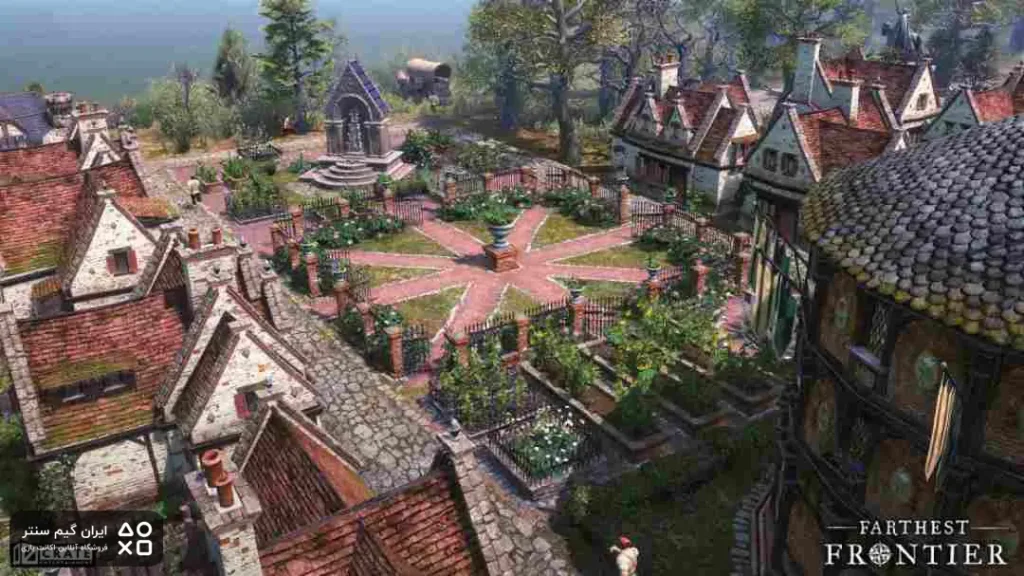
با وجود اینکه هنوز یک بازی دسترسی زودهنگام است، Farthest Frontier توانسته است در میان علاقهمندان به بازیهای ساخت و ساز کلونی و شهر، نامی برای خود دست و پا کند، با گرافیکهای بسیار واقعگرایانه و مکانیکهای بازی جسورانهای که به نمایش گذاشته است.
توسعهدهندگان Farthest Frontier در Crate Entertainment، ادعا میکنند که نقشههای تصادفی که در هر بازی جدید ایجاد میشوند و جلوگیری از تکراری شدن بازی، به همراه مکانیکهایی مانند کشاورزی که در این نوع بازیها رایج است، را به شکلی بیسابقه دقیق طراحی کردهاند.
۶- لردهای عمارت
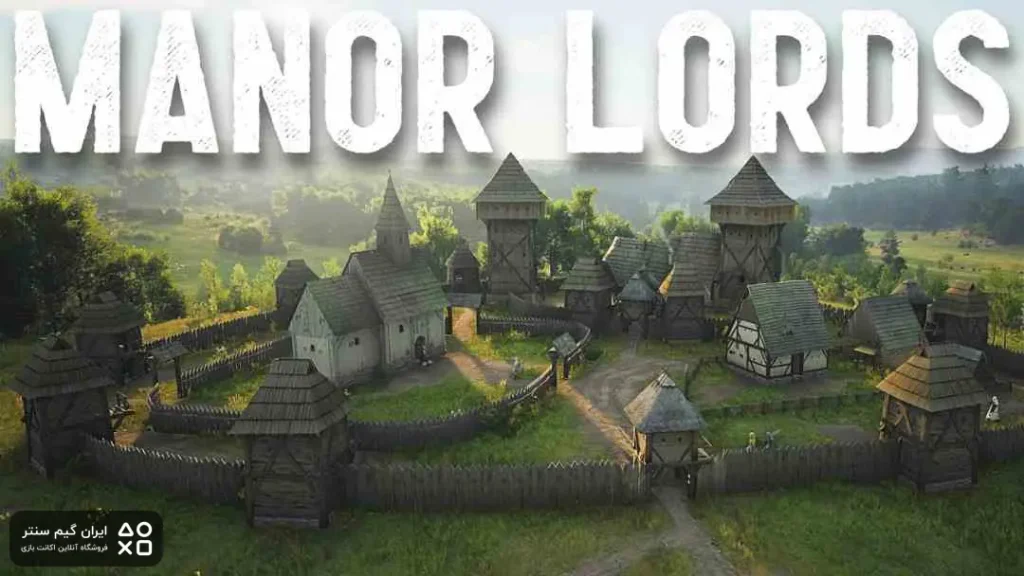
لردهای عمارت، یک بازی شهرسازی، استراتژی، شبیهسازی است که در دوران میانه جریان دارد و بازیکنان در آن نقش یک لرد را بازی میکنند که باید زمینهای خود را در میان دینامیکهای پیچیده آن دوران مدیریت کنند.
اهمیتی که بازی به واقعگرایی تاریخی میدهد، در جزئیات مکانیکهای برنامهریزی شهری و استراتژیهای جنگی آن نمایان است.
در واقع، در بازی توسعه یافته توسط Slavic Games، شما باید هنگام ساخت روستای خود، مسیرهای تجاری را کنترل کنید، زمینهای کشاورزی را گسترش دهید و البته از حفظ قدرت نظامی خود اطمینان حاصل کنید.
۵- قلعههای کوتولهها
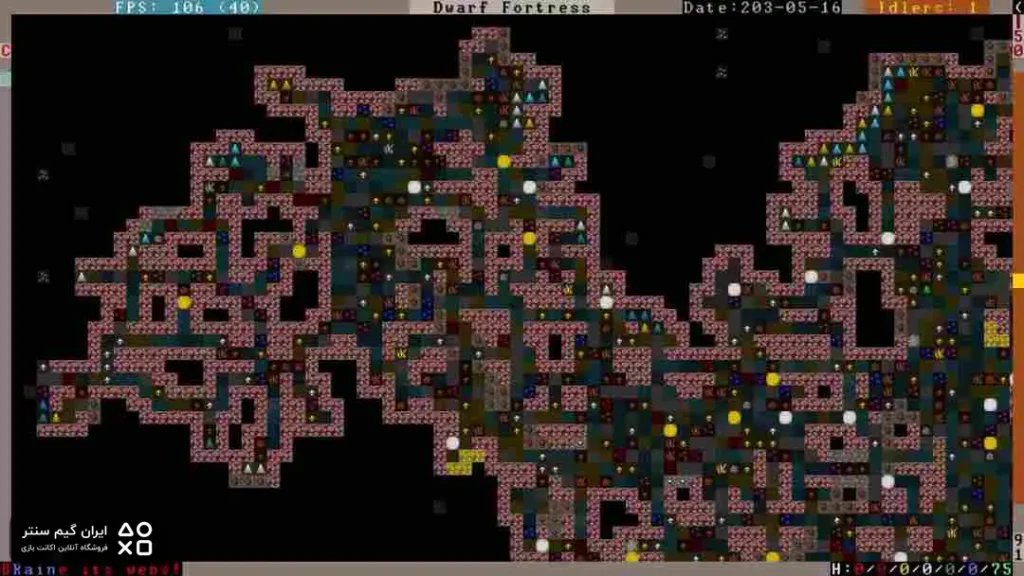
قلعههای کوتولهها، که تنها توسط یک نفر توسعه یافته و از سال ۲۰۰۲ تاکنون در حال توسعه است، به دلیل تلاشهای فراوان و ساختار بسیار دقیق خود، در میان بازیهای شبیهسازی ساخت و ساز کلونی و شهر به یک پدیده فرقهای تبدیل شده است.
در قلعههای کوتولهها، بازیکنان باید هنگام ساخت کلونیهای زیرزمینی خود، کوتولههای خود را آموزش دهند، منابع خود را به طور مؤثر استفاده کنند و مهمتر از همه، از خود در برابر تهدیدات خارجی محافظت کنند.
۴- اکسیژن موجود نیست
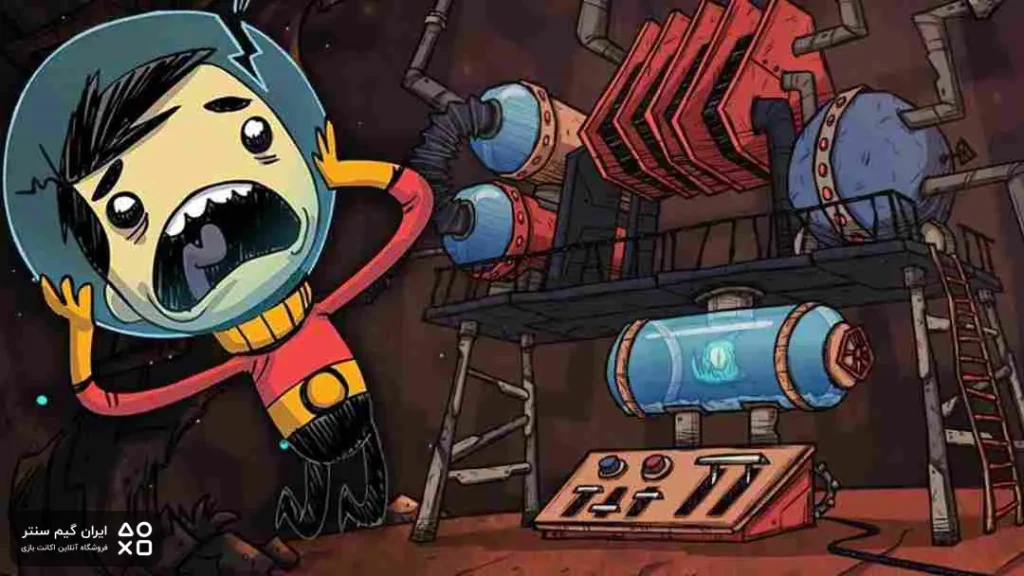
در Oxygen Not Included، که توسط Klei Entertainment توسعه یافته است، بازیکنان مسئولیت مدیریت یک کلونی که در عمق فضا برای بقا تلاش میکند را بر عهده دارند.
در بازی، باید منابعی مانند اکسیژن، انرژی، غذا و دما را متعادل کنید تا کلونی شما زنده بماند و برای جلوگیری از مشکلات احتمالی، فضای زندگی کلونی خود را به بهترین شکل ممکن برنامهریزی کنید.
۳- فراستپانک ۲
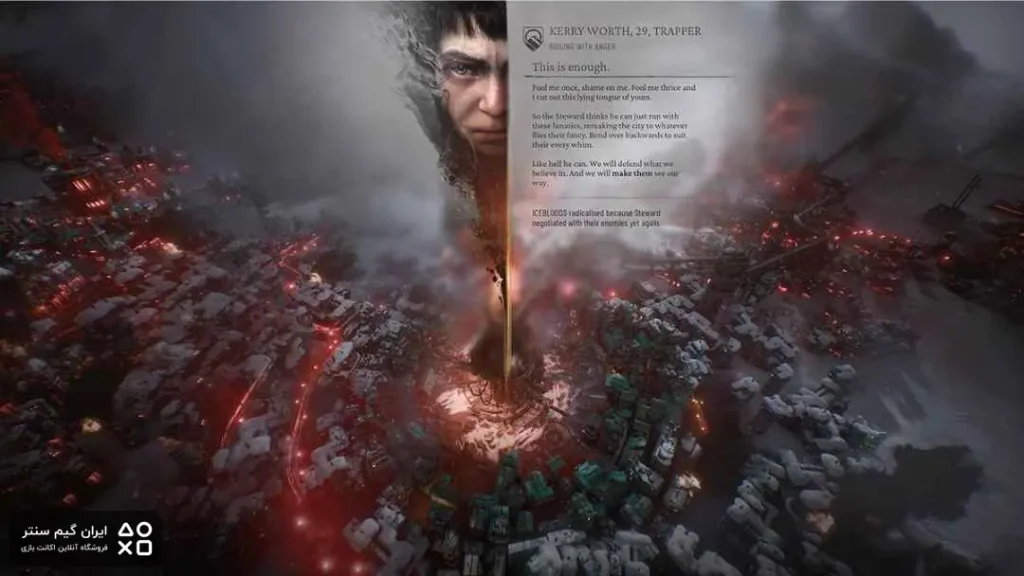
یکی از محبوبترین بازیها در میان بازیهای شبیهسازی ساخت و ساز کلونی و شهر، Frostpunk و دنبالهاش Frostpunk 2، دنیایی پس از آخرالزمان که با یخ پوشیده شده است را به بازیکنان ارائه میدهد.
در Frostpunk 2، بازیکنان باید به عنوان رهبر یک جامعه که برای بقا تلاش میکند، تصمیمات سختی بگیرند و گامهای استراتژیک برای آینده جامعه بردارند.
Frostpunk 2
همانند سایر نمونههای این ژانر، بازی نیاز به ایجاد تعادل بین منابع دارد، اما در Frostpunk 2، بازیکنان همچنین باید با دیلماهای سیاسی و اخلاقی نیز روبرو شوند.
۲- شهرهای آسمانها II
Cities Skylines II، دنبالهای بر Cities Skylines که توسط Colossal Order توسعه یافته و به عنوان یک انقلاب در بازیهای شبیهسازی ساخت و ساز شهری شناخته میشود، به بازیکنان امکان ساخت یک متروپل مدرن را میدهد.
در بازی، ایجاد تعادل اقتصادی، تأمین خوشبختی مردم و رشد پایدار شهر از جمله مکانیکهای اصلی است.
با انتشار بازی دوم، مدیریت ترافیک، برنامهریزی زیرساختها، ابزارهای برنامهریزی شهری دقیقتر و همانند نسخه اول، کتابخانه گسترده DLC که همچنان در حال افزایش است، بازیکنان میتوانند صدها ساعت را در Cities Skylines II سپری کنند.
۱- ریمورلد
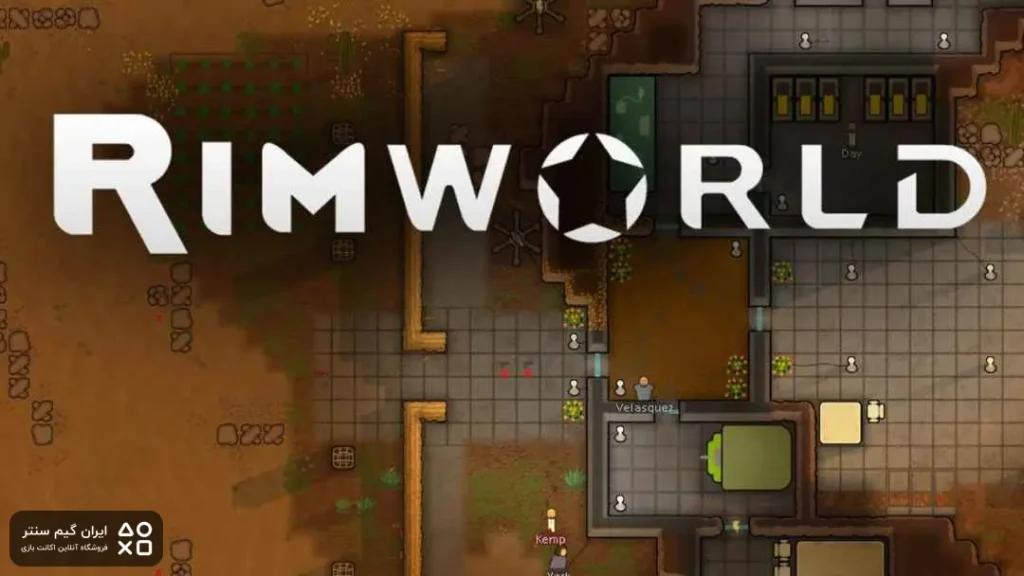
اگر بازیهای شبیهسازی ساخت و ساز کلونی و شهر جزو مورد علاقههای شما هستند و دنبال داستانهای متفاوتی هستید، حتماً باید به Rimworld، که توسط Ludeon Studios توسعه یافته و دارای یک دنیای علمی-تخیلی وسیع است، نگاهی بیندازید!
هوش مصنوعی بازی، در این دنیای علمی-تخیلی، روانشناسی، اکولوژی، درگیریهای مسلحانه، نزاعهای نزدیک، آب و هوا، بیومهای مختلف، دیپلماسی، روابط دوجانبه، هنر، پزشکی، تجارت و بیشتر را شبیهسازی کرده و داستانهای جذابی را برای بازیکن به وجود میآورد.
این جهان وسیع، با تنوع در گیمپلی که از آن پشتیبانی میشود، Rimworld را در بالای لیست ما قرار میدهیم.
The Last of Us Part 2 Remastered PC محبوبترین مودها
The Last Of Us Part 2 برای PC منتشر شده و حالا میتوانیم این بازی را مود کنیم. اگرچه بازی از مودهای رسمی پشتیبانی نمیکند، اما مودهای زیادی در Nexus Mods وجود دارد که میخواهید دانلود کنید. در این محتوا، به طور دقیق به بررسی بهترین مودهایی که میخواهید برای TLOU Part 2 نصب کنید، خواهیم پرداخت.
مودهای The Last Of Us Part 2 برای PC
یکی از بزرگترین مزایای بازی کردن در پلتفرم PC این است که میتوانیم بازیها را به دلخواه خود مود کنیم. امروزه بسیاری از بازیهایی که وارد بازار میشوند، حتی اگر از مودهای رسمی پشتیبانی نکنند، بازیکنان راهی پیدا میکنند و بازیها را مود میکنند. The Last Of Us Part 2 Remastered نیز به محض ورود به پلتفرم PC، شروع به مود شدن کرد. مود کردن TLOU Part 2 چندان آسان نیست، اما بازیکنان میتوانند با نصب مودهای دلخواه خود، تجربههای خود را شخصیسازی کنند.
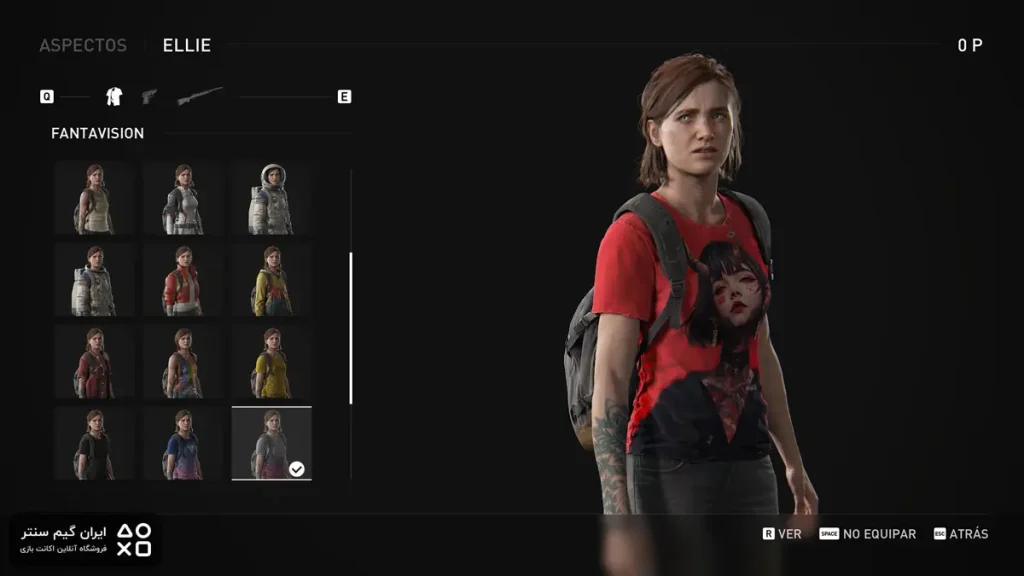
مودهای The Last Of Us Part 2 عمدتاً مودهای کازمتیک هستند. مودهایی که مکانیکهای بازی یا دنیای آن را به طور قابل توجهی تغییر میدهند، وجود ندارد. به جز مودهای کازمتیک، چند مود هم وجود دارد که بازی را آسانتر میکنند. همچنین چند مود QoL وجود دارد که بازی را روانتر میکنند.
پلتفرمهایی که مودها در آنها فعال هستند عمدتاً Nexus Mods و برخی از جوامع خاص Discord هستند. علاوه بر این، در برخی صفحات Reddit نیز میتوانید به مودهای TLOU Part 2 دسترسی پیدا کنید. هرچند که گزینههای مود ما فعلاً محدود هستند، اما برای بازیکنانی که میخواهند تجربه بازی خود را شخصیسازی کنند، محتوای کافی وجود دارد.
بهترین مودهای Last Of Us Part 2
با انتشار نسخه PC، سازندگان مود نیز به سرعت کار خود را آغاز کردند و در مدت کوتاهی تعداد زیادی مود جذاب به وجود آمد. در این عنوان، به مدهایی نگاه خواهیم کرد که هم بین بازیکنان محبوبیت پیدا کردهاند و هم بدون مشکل نصب میشوند.
Dev Menu Unlocker: منوی توسعهدهنده را فعال میکند.
با این مد میتوانید به سرعت از ترفندها استفاده کنید.
- IMMERSION – ReShade: ظاهر خاکستری و کدر بازی را با نورپردازی رنگی و زنده تغییر میدهد.
- The Last of Us Part ll Remastered PC NG Plus Save File: فایل ذخیره New Game+ را اضافه میکند.
- Colorful Backpacks: کولهپشتیهای رنگی به بازی اضافه میکند.
- Santa Barbara Hair Replacement: بیشتر مدلهای کاراکتر Ellie را با مدل موی Santa Barbara جایگزین میکند.
- Ellie Hair Recolors: رنگ موی Ellie را تغییر میدهد.
- TLOU2 Mod Manager: برنامه مدیریت مد برای Last Of Us Part 2 PC.
چگونه مد به The Last Of Us Part 2 اضافه کنیم؟
از آنجا که The Last Of Us Part 2 پشتیبانی رسمی از مد ندارد، نصب مد میتواند کمی دشوار باشد. مدهای TLOU Part 2 عمدتاً از طریق سایت Nexus Mods قابل دانلود هستند. در صفحه TLOU Part 2 Nexus Mods میتوانید تمام مدهای طرفداران مربوط به بازی را ببینید. چون پشتیبانی رسمی از مد وجود ندارد، نمیتوانیم با استفاده از Nexus Vortex یا برنامه مشابهی مد نصب کنیم و باید تمام مدها را به صورت دستی دانلود و نصب کنیم.
برای نصب مد در TLOU Part 2، ابتدا باید در Nexus Mods یک حساب کاربری ایجاد کنید. پس از ایجاد حساب در Nexus Mods، میتوانید شروع به دانلود مدهای دلخواه کنید، اما جزئیات مهمی وجود دارد که باید به آن توجه کنید. مدهایی که برای TLOU Part 2 نصب میکنید ممکن است فایلهای بازی را خراب کرده و فایلهای ذخیره شما را تحت تأثیر قرار دهند.
از آنجا که پشتیبانی از Vortex یا سایر مدیران مد وجود ندارد، باید تمام مدها را به صورت دستی دانلود کنید. بنابراین، مدهای مختلف ممکن است مراحل نصب متفاوت و نیازمندیهای سازگاری متفاوتی داشته باشند. قبل از نصب مد در TLOU 2، فراموش نکنید که مراحل موجود در صفحه Nexus Mods را به درستی دنبال کنید.
نمونههایی از مدها
- Playable Owen (No Return): کاراکتر Owen قابل بازی در مد No Return را اضافه میکند.
- All Characters Can Dodge (No Return): به تمام کاراکترها در مد No Return قابلیت دور زدن اضافه میکند.
- All Safes Unlocked: تمام گاوصندوقها در بازی به طور خودکار باز میشوند.
برای سادهسازی نصب مد، میتوانید TLOU2 Mod Manager را نصب کنید.
.
Epic Games دانلود سریعتر چگونه امکانپذیر است؟
در Epic Games Launcher، سرعت دانلود پایین یک مشکل رایج است که بسیاری از بازیکنان با آن مواجه میشوند. به ویژه در زمانهای انتشار بازیهای جدید، ممکن است سرعت دانلود در Epic Games به شدت کاهش یابد. خوشبختانه، روشهای مؤثری برای حل این مشکل وجود دارد. همچنین میتوانید با خرید حسابهای مختلف Epic Games به تعداد زیادی از بازیها با قیمت مناسب دسترسی پیدا کنید.
چرا سرعت دانلود در Epic Games کند است؟
به جز Steam، تقریباً در هر پلتفرم دیگری، بازیکنان با مشکل سرعت دانلود مواجه هستند. مشکل سرعت دانلود در Epic Games عمدتاً به دلیل زیرساختهای سرور و ترافیک عمومی است. به ویژه در دوران اعلام بازیهای رایگان و دورههای تبلیغاتی، سرورهای Epic ممکن است به دلیل بیش از حد شلوغی کند شوند. مشکلات مشابهی نیز در لانچرهای Xbox و Ubisoft تجربه شده است.
دلایل کندی سرعت دانلود ممکن است مربوط به مشکلات اتصال اینترنت شما باشد. اگر در پسزمینه فرآیند دیگری در حال دانلود است یا اینترنت شما توسط چندین دستگاه استفاده میشود، ممکن است در Epic Games با مشکلات دانلود مواجه شوید. همچنین اتصال اینترنت بیسیم نیز میتواند باعث نامنظم بودن سرعت دانلود شود.
هنگام انجام هرگونه فرآیند دانلود، مطمئن شوید که کامپیوتر شما نزدیک به مودم است، هیچ بازی یا فایل دیگری در حال دانلود نیست و تعداد دستگاههایی که از اتصال اینترنت استفاده میکنند محدود است. علاوه بر این، با انتخاب SSD به جای HDD هنگام نصب بازیها، میتوانید زمان نصب را به طور قابل توجهی کاهش دهید. HDDها، به ویژه مدلهای قدیمیتر، ممکن است در زمان نصب بازیها مشکل ایجاد کنند و نصب بازی را دشوار سازند.
افزایش سرعت دانلود در Epic Games
برای دانلود سریعتر بازیها در Epic Games، روشهای مختلفی وجود دارد که میتوانید امتحان کنید. اما قبل از امتحان این روشها، مطمئن شوید که اتصال اینترنت شما به درستی کار میکند و هیچ دانلود دیگری در پسزمینه انجام نمیشود. قبل از افزایش سرعت دانلود، میتوانید با دنبال کردن مراحل زیر اتصال خود را بررسی کنید.
- مطمئن شوید که برنامه Epic Games بهروز است.
- کامپیوتر خود را ریاستارت کنید و تمام برنامههای دیگری که ممکن است دانلود انجام دهند را ببندید.
- از اتصال بیسیم به اتصال سیمی تغییر دهید. اگر کابل اترنت ندارید، فاصله بین کامپیوتر و مودم را به حداقل برسانید.
- اگر دستگاه دیگری در خانه از اینترنت استفاده میکند، آنها را خاموش کنید.
- Epic Games را با دسترسی مدیر (administrator) اجرا کنید.
کاهشهای موقتی در سرعت دانلود در لانچرهایی مانند Epic Games میتواند با انجام این کارها برطرف شود.
اما روشهای دیگری نیز برای دستیابی به سرعت دانلود بیشتر و منظمتر وجود دارد.
تنظیم سرعت دانلود در Epic Games – روش اول
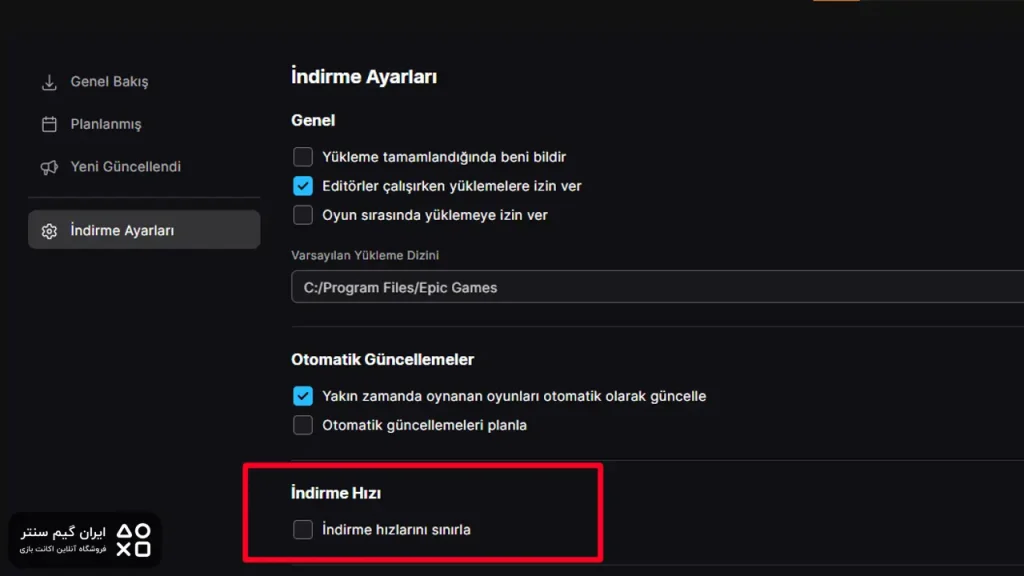
بسیاری از کاربران Epic Games نمیدانند که یک تنظیم سرعت دانلود درون برنامهای وجود دارد. در بخش تنظیمات داخل Epic Games Launcher، قسمتی وجود دارد که میتوانیم سرعت دانلود را به صورت دستی تنظیم کنیم. لطفاً این متن ترکی را به فارسی ترجمه کن و ساختار و جزییات markdown حفظ شود. موارد فوق را رعایت کن:
برخی از کاربران سرعت دانلود را در رایانههای خود به صورت محدود تنظیم کردهاند. میتوانید محدودیت سرعت دانلود را بردارید و بازیها را سریعتر بارگذاری کنید.
- در منوی اصلی Epic Games، در بالا سمت راست روی پروفایل خود کلیک کنید و به تب تنظیمات بروید
- پس از رفتن به تب تنظیمات، به بخش دانلودها و بارگذاریها بروید و به صفحه تنظیمات دانلود ادامه دهید.
- در پایین صفحه تنظیمات دانلود، گزینه محدود کردن سرعت دانلود را خاموش کنید.
تنظیم سرعت دانلود Epic Games روش 2
اگر روش اول برای شما کارساز نبود، روش دیگری نیز وجود دارد که میتوانید امتحان کنید. این روش نسبت به دیگری کمی زحمت بیشتری دارد اما یکی از مفیدترین روشها برای افزایش سرعت دانلود در Epic است. مراحل زیر را به ترتیب دنبال کنید تا این روش را نیز امتحان کنید.
- دکمه شروع را فشار دهید.
- در قسمت جستجو، %localappdata% را تایپ کنید و اجرا کنید.
- در پنجرهای که باز میشود، به پوشه EpicGamesLauncher بروید و آن را باز کنید.
- پوشهای به نام Saved را باز کنید. سپس به پوشهای به نام Config بروید و پوشه Windows درون آن را باز کنید.
- فایل Engine.ini را باز کنید و دستورات زیر را به ترتیب وارد کنید.
- [HTTP]
- HttpTimeout=10
- HttpConnectionTimeout=10
- HttpReceiveTimeout=10
- HttpSendTimeout=10
- [Portal.BuildPatch]
- ChunkDownloads=3
- ChunkRetries=20
- RetryTime=0.5
- فایل را ذخیره کنید و رایانه را ریستارت کنید و Epic Games را باز کنید..
Tainted Grail: The Fall of Avalon FPS افزایش تنظیمات
Tainted Grail: The Fall of Avalon، اساطیر سلتی و داستانهای شاه آرتور را با یک دنیای باز پر از جو تاریک و جزئیات فراوان ترکیب میکند!
با این حال، این RPG که با گرافیکهای دقیق و دنیای غنی خود مورد توجه قرار گرفته است، گاهی اوقات با فشار آوردن به سیستمها موجب کاهش FPS میشود.
در این محتوا، روشهای افزایش FPS و بهترین تنظیمات داخل بازی برای بازیکنانی که میخواهند تجربه Tainted Grail: The Fall of Avalon خود را روانتر کنند را توضیح داده و به چگونگی حفظ کیفیت بصری در حالی که مشکلات عملکرد را به حداقل میرسانیم، میپردازیم.
چگونه FPS در Tainted Grail: The Fall of Avalon را افزایش دهیم؟
دستیابی به FPS بالا، یعنی تعداد فریمهای لحظهای، بدون شک یکی از اساسیترین عناصر تجربه بازی روان است. در بازیهایی با گرافیک سنگین مانند Tainted Grail: The Fall of Avalon، FPS پایین میتواند تجربه بصری را خراب کرده و تأثیر منفی بر تعامل با محیط و گیمپلی بگذارد.
برای دستیابی به مقادیر FPS بالاتر، ابتدا اطمینان حاصل کنید که درایورهای بازی و کارت گرافیک شما بهروز هستند؛ این امر نقش مهمی در پیشگیری از مشکلات عملکرد دارد. همچنین، بستن برنامههایی که در پسزمینه اجرا میشوند و منابع سیستم را مصرف میکنند، هم برای CPU و هم برای RAM مفید خواهد بود.
در تنظیمات گرافیکی و بصری داخل بازی، کاهش افکتهای غیرضروری که در دیگر بخشها به آن اشاره کردیم و کاهش وضوح تصویر به سطحی که سیستم شما تحمل کند، مستقیماً تأثیر مثبتی بر FPS خواهد داشت. علاوه بر این، کاربران NVIDIA میتوانند از طریق NVIDIA Control Panel و کاربران AMD از طریق ابزارهایی مانند AMD Software: Adrenalin Edition، تنظیماتی را فعال کنند که به جای کیفیت تصویر، به حداکثر عملکرد اولویت میدهند.
بهترین تنظیمات Tainted Grail: The Fall of Avalon کدامند؟
همانند سایر بازیها، مؤثرترین روش برای افزایش FPS داخل بازی در Tainted Grail: The Fall of Avalon، بهینهسازی تنظیمات بازی مطابق با سیستم شما است.
تنظیمات بازی به سه دسته اصلی تقسیم میشوند: دسترسپذیری، تنظیمات بصری و گرافیکی.
انتخابهای درست در این دستهبندیها هم عملکرد را افزایش داده و هم تجربه بازی شما را به شکل دلخواه حفظ خواهد کرد.
بهترین تنظیمات Accessibility در Tainted Grail: The Fall of Avalon کدامند؟
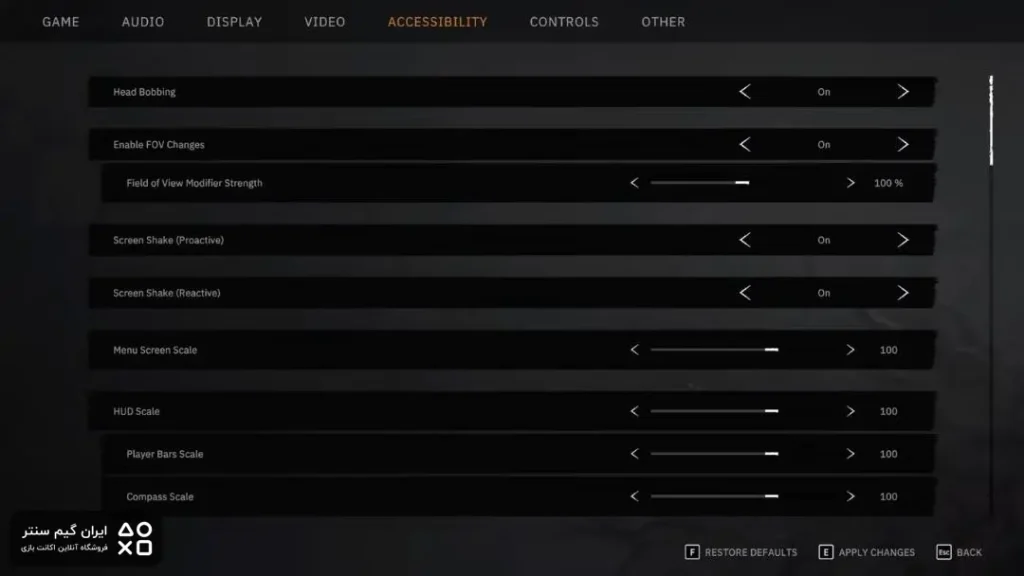
تنظیمات بصری شامل تنظیمات اساسی بازی مانند وضوح صفحه نمایش، حالت پنجرهای و همزمانسازی عمودی میشود. در زیر، بهترین تنظیمات تصویری برای Tainted Grail: The Fall of Avalon آورده شده است:
- Fullscreen: Borderless (در صورت تمایل میتوانید Fullscreen را نیز انتخاب کنید)
- Resolution: میتوانید بالاترین وضوح تصویری که مانیتور شما پشتیبانی میکند را انتخاب کنید (اگر نمیتوانید یک مقدار FPS پایدار دریافت کنید، میتوانید وضوح تصویر 1920×1080 را نیز انتخاب کنید)
- Target FPS: 60
- VSync: On
- Display Number: 1
- Field of View: 90
- Motion Blur: On, %33
بهترین تنظیمات گرافیکی برای Tainted Grail: The Fall of Avalon چیست؟
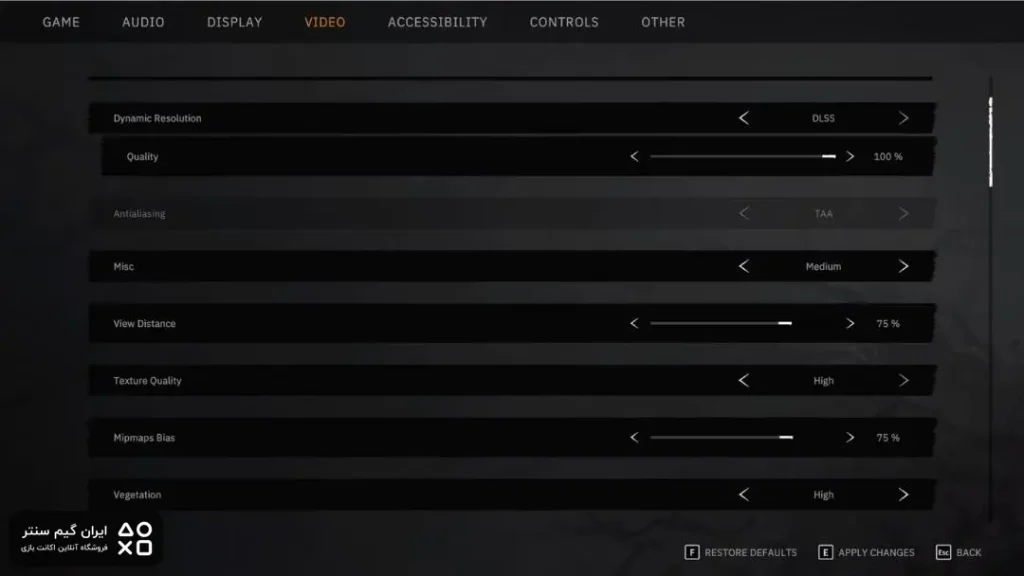
تنظیمات گرافیکی، از سایهها تا بازتابها، از افکتهای ذرات تا جزئیات محیطی، شامل تنظیمات مهمی است که بصریات بازی را شکل میدهند.
تنظیمات گرافیکی، مستقیماً بر مقادیر FPS و عملکرد بازی تأثیر میگذارند. در اینجا بهترین تنظیمات گرافیکی برای Tainted Grail: The Fall of Avalon آورده شده است:
- Dynamic Resolution: DLSS (برای سیستمهای پشتیبانیکننده)، برای سیستمهایی که پشتیبانی نمیکنند STP (سیستم ارتقاء داخلی Unity). اما اگر واقعاً به FPS نیاز ندارید، ممکن است از این ویژگی مقیاسبندی استفاده نکنید.
“`markdown به طوری که برخی از بازیکنان حتی با استفاده از DLSS هم در بازی مشکلات ghosting قابل توجهی را تجربه میکنند.
- Misc: Medium
- View Distance: %75
- Texture Quality: High
- Mipmaps Bias: %75
- Vegetation: High
- VFX Quality: High
- Fog Quality: Medium
- SSAO: On
- Chromatic Aberration: چون تأثیر زیادی بر عملکرد ندارد، میتوانید هر تنظیمی را که دوست دارید انتخاب کنید
- Shadows: On
- Subsurface Scattering: On, High
اگر با این تنظیمات در بازی Tainted Grail: The Fall of Avalon به 60 FPS یا عملکرد پایداری دست نیافتید؛ میتوانید مقادیر Vegetation Quality, View Distance و Mipmaps Bias را کاهش دهید. عملکرد، به ویژه در زندانها، بسیار بالاتر است، بنابراین انجام تستهای عملکرد درون بازی در دنیای باز نتایج بهتری خواهد داد. “`.