سبد خریدتان در حال حاضر خالی است!
دسته: راهنمای خرید و فعالسازی
شامل راهنمای خرید بازیها، اکانتها و گیفت کارتها، همچنین آموزش کامل فعالسازی آنها روی پلتفرمهای مختلف مثل Steam، PSN، Xbox Live و سایر سرویسها.
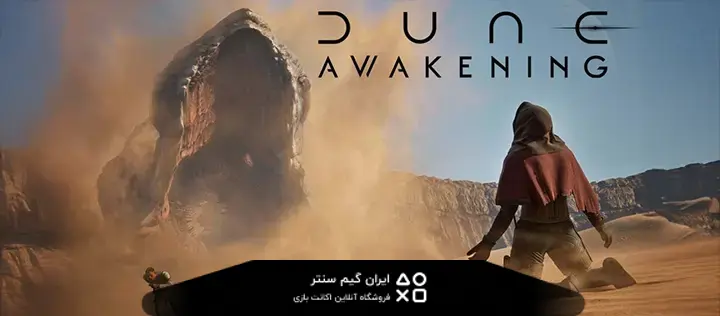
Dune: Awakening سیستم مورد نیاز
علاقهمندان به علمی-تخیلی و دنیای باز که مدتها منتظر Dune: Awakening بودند، سرانجام منتشر شد! در این بازی که عناصر MMO و بقا را ترکیب میکند، بازیکنان باید هر کاری از دستشان برمیآید انجام دهند تا در سیاره Arrakis زنده بمانند!
Dune: Awakening، هم با گرافیک و هم با گیمپلی دینامیک خود توجهها را به خود جلب کرده است، اما برای تجربهای روان در چنین بازی پیچیدهای، داشتن مشخصات سیستم لازم ضروری است.
در این محتوا، به سیستم مورد نیاز Dune: Awakening پرداختهایم و به ویژگیهایی که باید برای اجرای روان و بدون مشکل بازی داشته باشید، اشاره کردهایم.
سیستم مورد نیاز Dune: Awakening چیست؟
Dune: Awakening، یک دنیای باز عظیم، شرایط آب و هوایی دینامیک و عناصر چندنفره را ارائه میدهد. اما چنین محتوای غنی، انتظاراتی را نیز از نظر سختافزاری به همراه دارد.
بنابراین، قبل از شروع بازی، ممکن است بخواهید بررسی کنید که آیا سیستم شما حداقل یا توصیه شده مورد نیاز را برآورده میکند یا خیر.
حداقل سیستم مورد نیاز Dune: Awakening
حداقل سیستم مورد نیاز برای بازی Dune: Awakening به شرح زیر است:
- OS: Windows 10 – 64bit یا سیستم عامل جدیدتر
- پردازنده: Intel Core i5-7400 / AMD Ryzen 3 1200
- حافظه: 16 GB RAM
- کارت گرافیک: NVIDIA GeForce GTX 1060 (6 GB) / AMD Radeon 5600XT (6 GB)
- DirectX: نسخه 12
- شبکه: اتصال اینترنت پهنباند
- فضای ذخیرهسازی: 60 GB فضای قابل استفاده
- پلتفرم: Windows / Steam
- یادداشتهای اضافی: نیاز به SSD
سیستم توصیه شده برای Dune: Awakening
برای بازی روان Dune: Awakening، سیستم مورد نیاز توصیه شده به شرح زیر است:
- OS: Windows 10 – 64bit یا سیستم عامل جدیدتر
- پردازنده: Intel Core i7-10700K / AMD Ryzen 5 2600X
- حافظه: 16 GB RAM
- کارت گرافیک: NVIDIA GeForce RTX 3070 (8 GB) / AMD Radeon 6700XT (12 GB)
- DirectX: نسخه 12
- شبکه: اتصال اینترنت پهنباند
- فضای ذخیرهسازی: 75 GB فضای قابل استفاده
- پلتفرم: Windows / Steam
- یادداشتهای اضافی: نیاز به SSD
Dune: Awakening چند GB فضا اشغال میکند؟
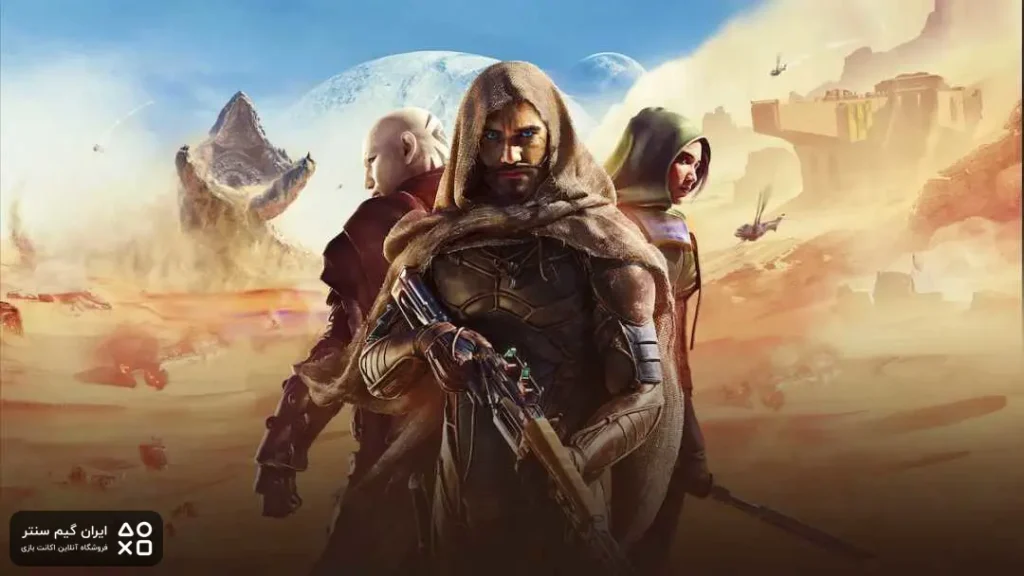
Dune: Awakening با گرافیک پیشرفته و نقشه بزرگ و دقیق خود برجسته است. بنابراین، برای نصب نسخه فعلی بازی، تقریباً 60 تا 75 GB فضای خالی لازم است.
با در نظر گرفتن بهروزرسانیها و محتوای اضافی، ممکن است بخواهید حداقل 100 GB فضای خالی در سیستم خود داشته باشید. علاوه بر این، نصب بازی روی SSD، زمان بارگذاری را به طور قابل توجهی کاهش داده و کیفیت بازی شما را افزایش میدهد.
راه حل خطای Split Fiction (عدم اجرا یا باز نشدن)
امروزه بسیاری از بازیهایی که عرضه میشوند در پلتفرم PC با مشکلات مختلفی روبرو هستند، یکی از این بازیها بازی جدید EA به نام Split Fiction است. اگرچه این بازی یکی از بهترین بازیهایی است که EA در دوران اخیر ساخته است، گاهی اوقات Split Fiction باز نمیشود.
مشکل باز نشدن Split Fiction
بازی Split Fiction برای بازیکنان PC مشکلات زیادی به همراه دارد. مشکلاتی مانند خطای fatal error در Split Fiction، مشکل اتصال به شبکه و مشکلات بهینهسازی، باعث ناراحتی بازیکنان میشوند. مشکل باز نشدن Split Fiction معمولاً با تأیید فایلها و تنظیمات سازگاری قابل حل است. اما در موارد مختلف ممکن است نیاز به روشهای متفاوتی باشد.
در بازی Split Fiction، بازیکنان عمدتاً با خطایی به نام lowlevelfatal مواجه میشوند. برای حل این مشکل میتوانید به محتوای راه حل خطای lowlevelfatal در Split Fiction مراجعه کنید. اما اگر Split Fiction اجرا نمیشود، یعنی با خطای اجرای Split Fiction مواجه هستید، روشهای زیر برای شما مفیدتر خواهد بود.
چرا Split Fiction باز نمیشود؟
دلایل مختلفی میتواند وجود داشته باشد که چرا Split Fiction باز نمیشود. یکی از دلایل اصلی معمولاً ناقص یا خراب بودن فایلهای بازی است. شما میتوانید این مشکل را به سرعت با استفاده از روش تأیید فایلها حل کنید.
یکی دیگر از دلایل ممکن برای باز نشدن بازی میتواند مشکل با launcher باشد. اگر در پلتفرم PC بازی میکنید، ممکن است نیاز باشد که بازی را از طریق EA Launcher اجرا کنید. با حذف و دوباره نصب EA Launcher میتوانید این مشکل را حل کنید.
اگر فایلهای بازی را تأیید کردهاید و EA Launcher را به درستی نصب کردهاید و هنوز بازی به درستی اجرا نمیشود، چند چیز دیگر هست که باید بررسی کنید.
راه حل خطای اجرای Split Fiction
پیش از تلاش برای استفاده از روشهای حل مشکل Split Fiction، چند چیز وجود دارد که باید بررسی کنید. دلیل باز نشدن Split Fiction ممکن است مشکلاتی باشد که در کامپیوتر شما یا سیستم عاملتان وجود دارد و مستقل از بازی هستند.
- از صحت کارکرد تمام قطعات کامپیوتر خود اطمینان حاصل کنید. همچنین مطمئن شوید که درایورهای CPU و GPU بهروز هستند.
- بررسی کنید که تمام فایلهای بازی به درستی تأیید شدهاند.
اجرا از محل فایل
اگر مشکلی در کامپیوتر شما وجود ندارد و Split Fiction باز نمیشود، چند راه حل ساده وجود دارد که میتوانید امتحان کنید. اولین کاری که میتوانید انجام دهید این است که بازی را به جای استفاده از launcher، از محل فایلها اجرا کنید.
با رفتن به پوشهای که بازی در آن نصب شده است، میتوانید به فایلهای بازی دسترسی پیدا کرده و بازی را از آنجا اجرا کنید. بسیاری از بازیکنان مشکل اجرای Split Fiction را به این شکل حل کردهاند. برای دسترسی به فایلهای بازی، مراحل زیر را دنبال کنید.
- Split Fiction را در کتابخانه Steam یا EPIC خود پیدا کنید.
- به تب مدیریت بروید و روی گزینه فایلهای محلی کلیک کنید. لطفاً پس از دسترسی به فایلهای محلی بازی، بازی را مستقیماً از طریق SplitFiction.exe اجرا کنید.
اجرا به عنوان مدیر
بازیهای آنلاینی مانند Split Fiction که شامل محافظت از کپی هستند ممکن است هنگام اجرا مشکل ایجاد کنند، این مشکلات معمولاً زمانی که در حالت مدیر (Admin Mode) اجرا شوند برطرف میشوند. میتوانید با کلیک راست بر روی آیکون میانبر روی دسکتاپ، گزینه اجرا به عنوان مدیر را انتخاب کنید و مشکل باز نشدن Split Fiction را حل کنید.
خاموش کردن Windows Defender
از آنجا که Split Fiction یک بازی آنلاین است، برنامههای مختلف امنیتی و ضد ویروس ممکن است مانع از کارکرد بازی شوند.
- در نوار جستجوی نوار وظیفه، کنترل پنل را تایپ کنید و آن را باز کنید.
- روی گزینه سیستم و امنیت کلیک کنید.
- روی مورد دیواره امنیتی Windows Defender کلیک کنید.
- روی گزینه فعال یا غیرفعال کردن دیواره امنیتی Windows کلیک کنید.
رفع مشکل سازگاری Split Fiction
مشکل عدم کارکرد Split Fiction ممکن است به دلیل یک مشکل ساده سازگاری باشد. معمولاً رفع مشکل سازگاری نمیتواند اشتباهات بزرگ را اصلاح کند اما گاهی اوقات میتوان با این روش مشکلات مختلف را حل کرد.
- روی آیکون میانبر روی دسکتاپ کلیک راست کنید و به بخش خصوصیات بروید.
- پنجره سازگاری را باز کنید و ابزار رفع مشکل سازگاری را اجرا کنید.
- گزینه اجرا به عنوان مدیر را نیز فعال کنید.
Epic Games دانلود سریعتر چگونه امکانپذیر است؟
در Epic Games Launcher، سرعت دانلود پایین یک مشکل رایج است که بسیاری از بازیکنان با آن مواجه میشوند. به ویژه در زمانهای انتشار بازیهای جدید، ممکن است سرعت دانلود در Epic Games به شدت کاهش یابد. خوشبختانه، روشهای مؤثری برای حل این مشکل وجود دارد. همچنین میتوانید با خرید حسابهای مختلف Epic Games به تعداد زیادی از بازیها با قیمت مناسب دسترسی پیدا کنید.
چرا سرعت دانلود در Epic Games کند است؟
به جز Steam، تقریباً در هر پلتفرم دیگری، بازیکنان با مشکل سرعت دانلود مواجه هستند. مشکل سرعت دانلود در Epic Games عمدتاً به دلیل زیرساختهای سرور و ترافیک عمومی است. به ویژه در دوران اعلام بازیهای رایگان و دورههای تبلیغاتی، سرورهای Epic ممکن است به دلیل بیش از حد شلوغی کند شوند. مشکلات مشابهی نیز در لانچرهای Xbox و Ubisoft تجربه شده است.
دلایل کندی سرعت دانلود ممکن است مربوط به مشکلات اتصال اینترنت شما باشد. اگر در پسزمینه فرآیند دیگری در حال دانلود است یا اینترنت شما توسط چندین دستگاه استفاده میشود، ممکن است در Epic Games با مشکلات دانلود مواجه شوید. همچنین اتصال اینترنت بیسیم نیز میتواند باعث نامنظم بودن سرعت دانلود شود.
هنگام انجام هرگونه فرآیند دانلود، مطمئن شوید که کامپیوتر شما نزدیک به مودم است، هیچ بازی یا فایل دیگری در حال دانلود نیست و تعداد دستگاههایی که از اتصال اینترنت استفاده میکنند محدود است. علاوه بر این، با انتخاب SSD به جای HDD هنگام نصب بازیها، میتوانید زمان نصب را به طور قابل توجهی کاهش دهید. HDDها، به ویژه مدلهای قدیمیتر، ممکن است در زمان نصب بازیها مشکل ایجاد کنند و نصب بازی را دشوار سازند.
افزایش سرعت دانلود در Epic Games
برای دانلود سریعتر بازیها در Epic Games، روشهای مختلفی وجود دارد که میتوانید امتحان کنید. اما قبل از امتحان این روشها، مطمئن شوید که اتصال اینترنت شما به درستی کار میکند و هیچ دانلود دیگری در پسزمینه انجام نمیشود. قبل از افزایش سرعت دانلود، میتوانید با دنبال کردن مراحل زیر اتصال خود را بررسی کنید.
- مطمئن شوید که برنامه Epic Games بهروز است.
- کامپیوتر خود را ریاستارت کنید و تمام برنامههای دیگری که ممکن است دانلود انجام دهند را ببندید.
- از اتصال بیسیم به اتصال سیمی تغییر دهید. اگر کابل اترنت ندارید، فاصله بین کامپیوتر و مودم را به حداقل برسانید.
- اگر دستگاه دیگری در خانه از اینترنت استفاده میکند، آنها را خاموش کنید.
- Epic Games را با دسترسی مدیر (administrator) اجرا کنید.
کاهشهای موقتی در سرعت دانلود در لانچرهایی مانند Epic Games میتواند با انجام این کارها برطرف شود.
اما روشهای دیگری نیز برای دستیابی به سرعت دانلود بیشتر و منظمتر وجود دارد.
تنظیم سرعت دانلود در Epic Games – روش اول
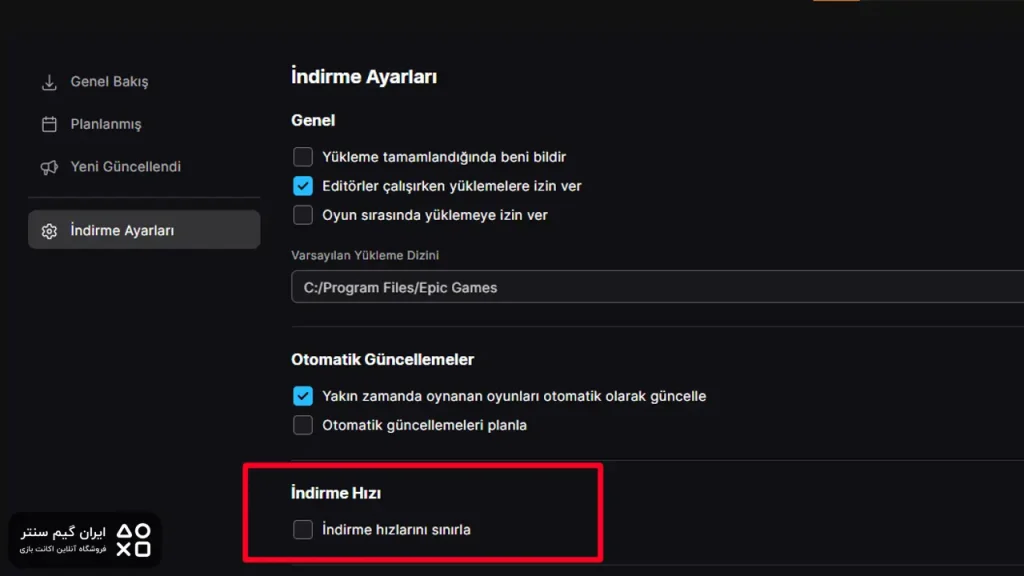
بسیاری از کاربران Epic Games نمیدانند که یک تنظیم سرعت دانلود درون برنامهای وجود دارد. در بخش تنظیمات داخل Epic Games Launcher، قسمتی وجود دارد که میتوانیم سرعت دانلود را به صورت دستی تنظیم کنیم. لطفاً این متن ترکی را به فارسی ترجمه کن و ساختار و جزییات markdown حفظ شود. موارد فوق را رعایت کن:
برخی از کاربران سرعت دانلود را در رایانههای خود به صورت محدود تنظیم کردهاند. میتوانید محدودیت سرعت دانلود را بردارید و بازیها را سریعتر بارگذاری کنید.
- در منوی اصلی Epic Games، در بالا سمت راست روی پروفایل خود کلیک کنید و به تب تنظیمات بروید
- پس از رفتن به تب تنظیمات، به بخش دانلودها و بارگذاریها بروید و به صفحه تنظیمات دانلود ادامه دهید.
- در پایین صفحه تنظیمات دانلود، گزینه محدود کردن سرعت دانلود را خاموش کنید.
تنظیم سرعت دانلود Epic Games روش 2
اگر روش اول برای شما کارساز نبود، روش دیگری نیز وجود دارد که میتوانید امتحان کنید. این روش نسبت به دیگری کمی زحمت بیشتری دارد اما یکی از مفیدترین روشها برای افزایش سرعت دانلود در Epic است. مراحل زیر را به ترتیب دنبال کنید تا این روش را نیز امتحان کنید.
- دکمه شروع را فشار دهید.
- در قسمت جستجو، %localappdata% را تایپ کنید و اجرا کنید.
- در پنجرهای که باز میشود، به پوشه EpicGamesLauncher بروید و آن را باز کنید.
- پوشهای به نام Saved را باز کنید. سپس به پوشهای به نام Config بروید و پوشه Windows درون آن را باز کنید.
- فایل Engine.ini را باز کنید و دستورات زیر را به ترتیب وارد کنید.
- [HTTP]
- HttpTimeout=10
- HttpConnectionTimeout=10
- HttpReceiveTimeout=10
- HttpSendTimeout=10
- [Portal.BuildPatch]
- ChunkDownloads=3
- ChunkRetries=20
- RetryTime=0.5
- فایل را ذخیره کنید و رایانه را ریستارت کنید و Epic Games را باز کنید..
چگونه حساب PUBG Mobile را خریداری کنیم؟
PUBG: Battlegrounds که توسط Krafton توسعه یافته و توسط Tencent منتشر شده است، به خصوص نسخه موبایل آن، یکی از پربازیترین بازیهای Battle Royale است.
PUBG Mobile که 100 بازیکن در یک نقشه عظیم به تنهایی یا به صورت تیمی در آن رقابت میکنند، با ویژگیهای چند نفره خود و جوایزی که با کسب EXP به دست میآیند و موارد کوزمتیک درون بازی، توجهها را به خود جلب میکند.
موارد قابل شخصیسازی شخصیت، در فروشگاه کوزمتیک به صورت ترکیبهای رنگارنگ و متنوع ظاهر میشوند. این موضوع بازیکنان را به تجربهای فوقالعاده در بازی دعوت میکند.
علاوه بر این، سطح حساب، مسابقات e-sports، رتبهبندی بازیکنان محلی و جهانی و مکانیکهای رقابتی چند نفره، بازی را محبوبتر میکنند.
اما برای رسیدن به سطح خوبی در بازی و باز کردن تمام موارد کوزمتیک نیاز به تلاش دارد. به همین دلیل، بسیاری از بازیکنان PUBG Mobile به جای ایجاد حساب PUBG از صفر، ترجیح میدهند حسابهای خود را از بازیکنانی که میخواهند حسابهای خود را بفروشند، خریداری کنند. این حسابها معمولاً به سطحهای بالا رسیدهاند، دارای موارد کوزمتیک نادر و سایر مزایا هستند. بنابراین بازیکنان میتوانند در بازی پیشرفت سریعتری کنند و در رقابت پیشی گرفته باشند.
پس فروش حساب PUBG Mobile چگونه انجام میشود، انواع حساب، چه چیزهایی باید مورد توجه قرار گیرد؟ در اینجا تمام جزئیاتی که باید بدانید وجود دارد:
انواع حساب PUBG
حسابهای PUBG معمولاً بر اساس ویژگیهای حساب، سطح آن، موارد کوزمتیکی که در آن وجود دارد، رتبه و ارزش آن تغییر میکند. برای درک بهتر انواع حساب PUBG Mobile، میتوان حسابها را در دو دسته زیر بررسی کرد. این دستهها عبارتاند از:
- حساب کاری PUBG Mobile
- حساب تصادفی PUBG Mobile
دسته اول معمولاً حسابهایی هستند که بازیکنان تلاش کردهاند خود را ایجاد کنند. بازیکن برای مدت طولانی این بازی را بازی کرده، به سطح خوبی رسیده و با خرید موارد کوزمتیک مختلف، ارزش حساب را افزایش داده است. و تصمیم گرفته است حساب خود را بفروشد. دسته دوم برچسب Random (تصادفی) دارد. یعنی محتوای این حسابها مشخص نیست. برخی از آنها ممکن است موارد کوزمتیک داشته باشند، برخی خالی هستند. این به شانس خریدار بستگی دارد. معمولاً حسابهای سطح پایین هستند.
قیمت حسابهای PUBG چقدر است؟
قیمت حسابهای PUBG بسته به تعداد موارد کوزمتیکی که در حساب وجود دارد، ارزش آن، مقدار UC و سطح حساب و وضعیت بلیط فصل مانند Battle Pass تغییر میکند. حسابهای کاری PUBG معمولاً گرانتر هستند. اما اگر تصمیم به خرید حساب Random بگیرید، می توانید حساب های Random با قیمت های متفاوت از 20 تومان تا 2000 تومان پیدا کنید.
چگونه حساب PUBG را خریداری کنیم؟
فروش حساب PUBG Mobile در بازار بازیکنان ترکیه، GameSatış! GameSatış، پلتفرمی است که می توانید با تجربه خرید مطمئن و با قیمت مناسب، صدها بازی کامپیوتری و موبایل را با یک کلیک خریداری کنید. پس چگونه می توان از GameSatış حساب PUBG Mobile را خریداری کرد؟ در اینجا جزئیات:
- وب سایت رسمی GameSatış، gamesatis.com را مشاهده کنید. اگر حسابی دارید وارد شوید یا یک حساب جدید ایجاد کنید.
- پس از ورود به حساب GameSatış، از صفحه اصلی یا صفحه بازی ها بر روی منوی PUBG Mobile کلیک کنید.
- از صفحه باز شده، یکی از دسته بندی های حساب PUBG Mobile یا حساب Random PUBG Mobile را انتخاب کنید.
- در نهایت، در صفحه باز شده، آگهی های حساب PUBG فهرست خواهد شد. یکی از آگهی هایی که دوست دارید را انتخاب کنید.
- در نهایت، با قبول قرارداد و شرایط، بر روی دکمه “ادامه” کلیک کنید و به مراحل پرداخت بروید.
- هنگامی که عملیات پرداخت شما کامل شود، حساب PUBG Mobile شما در مدت زمان مشخص شده در جزئیات آگهی به آدرس ایمیل شما ارسال خواهد شد.
مواردی که باید هنگام خرید حساب PUBG به آن توجه کنید
خرید حساب PUBG بین فروشنده و خریدار ملزم است. در این نقطه، GameSatış فقط مسئولیت قرارداد کاربر را دارد. بنابراین، هنگام خرید حساب PUBG Mobile، باید به چند نکته توجه کنید. اینها عبارتند از:
- مورد مهم ترینی که باید در فرآیند خرید/فروش حساب PUBG به آن توجه کنید، جزئیات آگهی است. خواندن با دقت بخش جزئیات آگهی، برای جلوگیری از بروز سورپریزهای غیرمنتظره پس از خرید، ضروری است.
- فقط از فروشندگان معتبر خرید کنید. سوالاتی که در مورد آگهی دارید را از طریق “پیام خصوصی” به فروشنده ارسال کنید.
- ببینید که آیا ایمیل حساب تغییر کرده یا نه یا تعداد حساب های ورود متصل را بیاموزید. این موضوع مشخص می کند که آیا می توانید حساب را به نام خودتان بگیرید یا نه.
PC و موبایل: چگونه از بازیها پول درآوریم؟
کسب درآمد از طریق بازی کردن احتمالاً موضوعی است که در ذهن بسیاری از بازیکنان وجود دارد. روشهای مختلفی برای کسب درآمد از بازیهای موبایلی و PC وجود دارد که میتوانیم از آنها استفاده کنیم. در این مقاله به بررسی جزئیات مهم در مورد کسب درآمد از بازیها میپردازیم.
چگونه از بازیها پول درآوریم؟
کسب درآمد از بازی کردن روشهای متنوعی دارد. بازیکنان برای کسب درآمد از بازیهایی که انجام میدهند، معمولاً به فروش آیتم و فروش حساب کاربری روی میآورند. علاوه بر این، برخی از بازیکنان با پخش بازیهای خود در شبکههای اجتماعی نیز درآمدزایی میکنند.
یکی از سادهترین روشهای کسب درآمد از بازیها، فروش حسابها و آیتمهای بازی است. به عنوان مثال، شما میتوانید حسابهای بازی خود را که در پلتفرم بازار بازیکنان ایران گیم سنتر توسعه دادهاید، به فروش برسانید. علاوه بر فروش حساب، فروش آیتمهای بازی نیز میتواند منبع درآمد باشد.
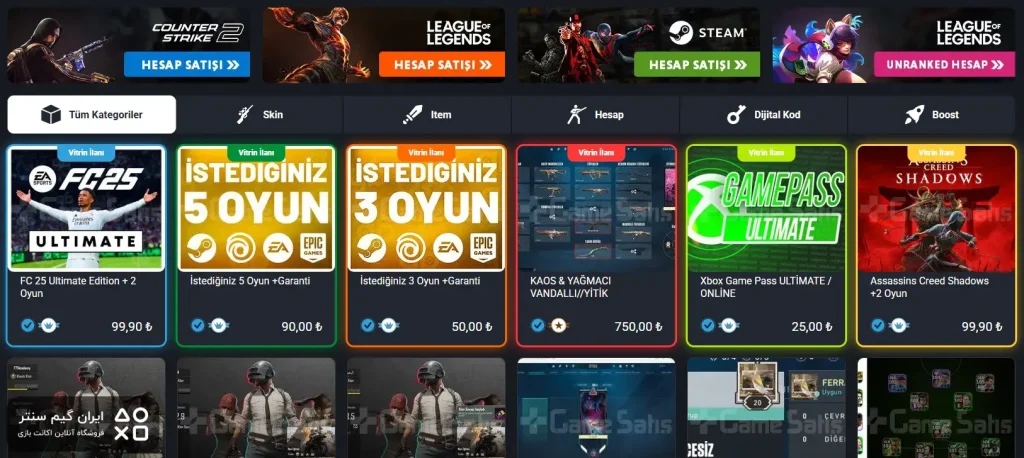
فروش حساب بازی
فروش حسابهای بازی روشی است که بسیاری از بازیکنان میتوانند به راحتی از آن استفاده کنند. شما میتوانید حسابهای بازی خود را در بازیهایی مانند PUBG Mobile، Valorant، LoL و Genshin Impact توسعه دهید و سپس آنها را در Game Satış به فروش برسانید. این کار به شما امکان میدهد تا ساعتها بازی کردن و تلاش خود را به پول نقد تبدیل کنید.
فروش آیتم بازی
علاوه بر فروش حساب، فروش آیتمهای بازی نیز میتواند منبع درآمد باشد. فروش آیتم در بازیهای MMO که در آنها پیدا کردن آیتمهای ارزشمند دشوار است، میتواند بسیار سودآور باشد. بازیکنانی که به دنبال آیتمهای خاصی هستند، ممکن است ترجیح دهند آنها را به طور مستقیم خریداری کنند.
خدمات ارتقاء (Boost)
خدمات ارتقاء یا Boost، خدماتی است که توسط بازیکنان با مهارت بالا ارائه میشود تا حسابهای بازیکنان با رتبه پایینتر را در ازای دریافت مبلغی ارتقاء دهند. بازیکنانی که در بازیهای رقابتی مهارت بالایی دارند، میتوانند از این طریق درآمد کسب کنند.
بازیهایی که میتوانند درآمدزا باشند
تقریباً هر بازیکنی میتواند از بازیهایی که انجام میدهد، درآمد کسب کند. با این حال، نه هر بازی و نه هر پلتفرمی به راحتی امکان پذیر است. بازیهای رقابتی و آنلاین که امکان فروش حساب و آیتم را فراهم میکنند، بیشترین پتانسیل را برای کسب درآمد دارند.