سبد خریدتان در حال حاضر خالی است!
Tainted Grail: The Fall of Avalon FPS افزایش تنظیمات
Tainted Grail: The Fall of Avalon، اساطیر سلتی و داستانهای شاه آرتور را با یک دنیای باز پر از جو تاریک و جزئیات فراوان ترکیب میکند!
با این حال، این RPG که با گرافیکهای دقیق و دنیای غنی خود مورد توجه قرار گرفته است، گاهی اوقات با فشار آوردن به سیستمها موجب کاهش FPS میشود.
در این محتوا، روشهای افزایش FPS و بهترین تنظیمات داخل بازی برای بازیکنانی که میخواهند تجربه Tainted Grail: The Fall of Avalon خود را روانتر کنند را توضیح داده و به چگونگی حفظ کیفیت بصری در حالی که مشکلات عملکرد را به حداقل میرسانیم، میپردازیم.
چگونه FPS در Tainted Grail: The Fall of Avalon را افزایش دهیم؟
دستیابی به FPS بالا، یعنی تعداد فریمهای لحظهای، بدون شک یکی از اساسیترین عناصر تجربه بازی روان است. در بازیهایی با گرافیک سنگین مانند Tainted Grail: The Fall of Avalon، FPS پایین میتواند تجربه بصری را خراب کرده و تأثیر منفی بر تعامل با محیط و گیمپلی بگذارد.
برای دستیابی به مقادیر FPS بالاتر، ابتدا اطمینان حاصل کنید که درایورهای بازی و کارت گرافیک شما بهروز هستند؛ این امر نقش مهمی در پیشگیری از مشکلات عملکرد دارد. همچنین، بستن برنامههایی که در پسزمینه اجرا میشوند و منابع سیستم را مصرف میکنند، هم برای CPU و هم برای RAM مفید خواهد بود.
در تنظیمات گرافیکی و بصری داخل بازی، کاهش افکتهای غیرضروری که در دیگر بخشها به آن اشاره کردیم و کاهش وضوح تصویر به سطحی که سیستم شما تحمل کند، مستقیماً تأثیر مثبتی بر FPS خواهد داشت. علاوه بر این، کاربران NVIDIA میتوانند از طریق NVIDIA Control Panel و کاربران AMD از طریق ابزارهایی مانند AMD Software: Adrenalin Edition، تنظیماتی را فعال کنند که به جای کیفیت تصویر، به حداکثر عملکرد اولویت میدهند.
بهترین تنظیمات Tainted Grail: The Fall of Avalon کدامند؟
همانند سایر بازیها، مؤثرترین روش برای افزایش FPS داخل بازی در Tainted Grail: The Fall of Avalon، بهینهسازی تنظیمات بازی مطابق با سیستم شما است.
تنظیمات بازی به سه دسته اصلی تقسیم میشوند: دسترسپذیری، تنظیمات بصری و گرافیکی.
انتخابهای درست در این دستهبندیها هم عملکرد را افزایش داده و هم تجربه بازی شما را به شکل دلخواه حفظ خواهد کرد.
بهترین تنظیمات Accessibility در Tainted Grail: The Fall of Avalon کدامند؟
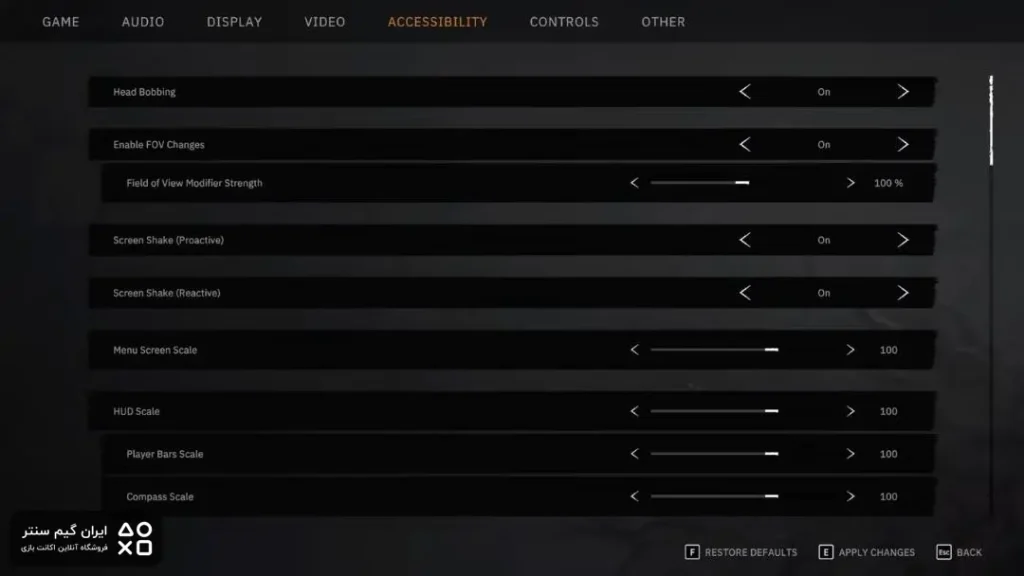
تنظیمات بصری شامل تنظیمات اساسی بازی مانند وضوح صفحه نمایش، حالت پنجرهای و همزمانسازی عمودی میشود. در زیر، بهترین تنظیمات تصویری برای Tainted Grail: The Fall of Avalon آورده شده است:
- Fullscreen: Borderless (در صورت تمایل میتوانید Fullscreen را نیز انتخاب کنید)
- Resolution: میتوانید بالاترین وضوح تصویری که مانیتور شما پشتیبانی میکند را انتخاب کنید (اگر نمیتوانید یک مقدار FPS پایدار دریافت کنید، میتوانید وضوح تصویر 1920×1080 را نیز انتخاب کنید)
- Target FPS: 60
- VSync: On
- Display Number: 1
- Field of View: 90
- Motion Blur: On, %33
بهترین تنظیمات گرافیکی برای Tainted Grail: The Fall of Avalon چیست؟
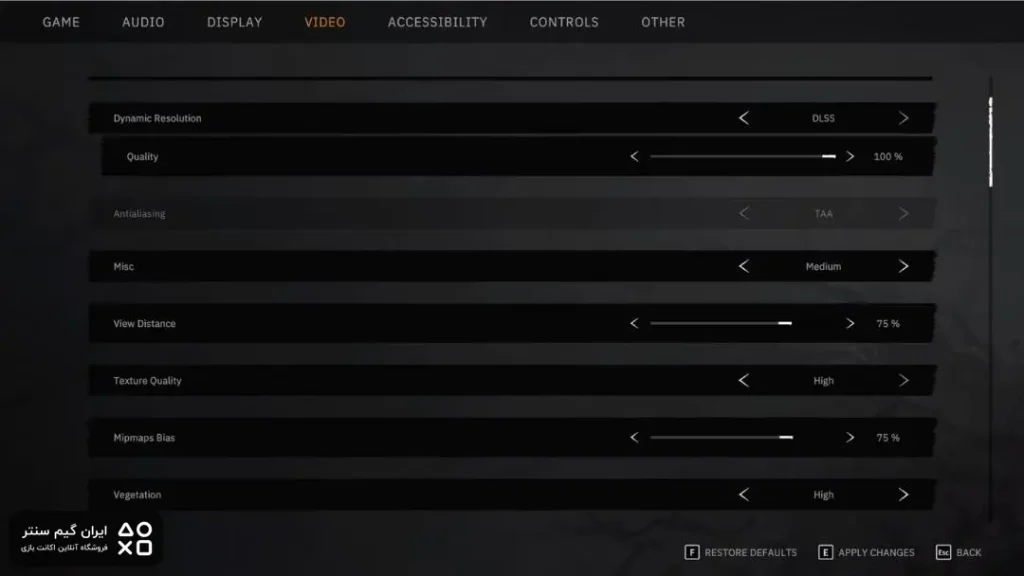
تنظیمات گرافیکی، از سایهها تا بازتابها، از افکتهای ذرات تا جزئیات محیطی، شامل تنظیمات مهمی است که بصریات بازی را شکل میدهند.
تنظیمات گرافیکی، مستقیماً بر مقادیر FPS و عملکرد بازی تأثیر میگذارند. در اینجا بهترین تنظیمات گرافیکی برای Tainted Grail: The Fall of Avalon آورده شده است:
- Dynamic Resolution: DLSS (برای سیستمهای پشتیبانیکننده)، برای سیستمهایی که پشتیبانی نمیکنند STP (سیستم ارتقاء داخلی Unity). اما اگر واقعاً به FPS نیاز ندارید، ممکن است از این ویژگی مقیاسبندی استفاده نکنید.
“`markdown به طوری که برخی از بازیکنان حتی با استفاده از DLSS هم در بازی مشکلات ghosting قابل توجهی را تجربه میکنند.
- Misc: Medium
- View Distance: %75
- Texture Quality: High
- Mipmaps Bias: %75
- Vegetation: High
- VFX Quality: High
- Fog Quality: Medium
- SSAO: On
- Chromatic Aberration: چون تأثیر زیادی بر عملکرد ندارد، میتوانید هر تنظیمی را که دوست دارید انتخاب کنید
- Shadows: On
- Subsurface Scattering: On, High
اگر با این تنظیمات در بازی Tainted Grail: The Fall of Avalon به 60 FPS یا عملکرد پایداری دست نیافتید؛ میتوانید مقادیر Vegetation Quality, View Distance و Mipmaps Bias را کاهش دهید. عملکرد، به ویژه در زندانها، بسیار بالاتر است، بنابراین انجام تستهای عملکرد درون بازی در دنیای باز نتایج بهتری خواهد داد. “`.
دیدگاهتان را بنویسید